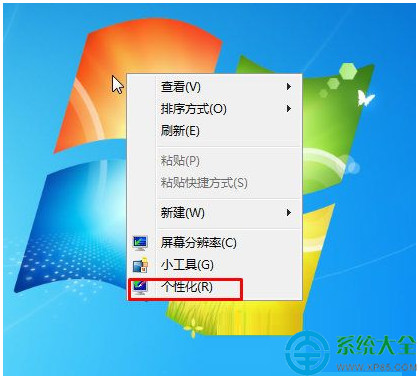
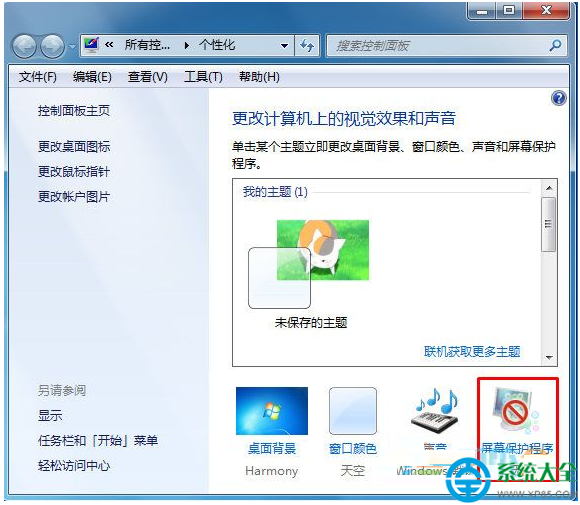
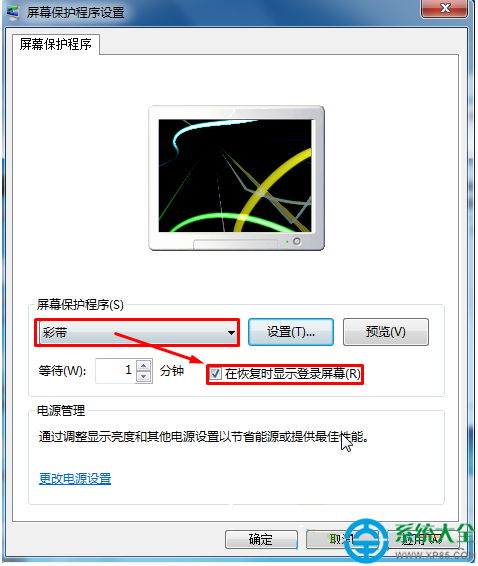
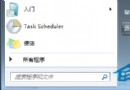
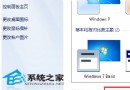
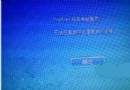
離開電腦時自動鎖定螢幕,能有效保護隱私與資料安全。Windows 7 透過「螢幕保護程式」設定等待時間,並勾選「恢復時顯示登入畫面」,即可實現自動鎖屏功能。
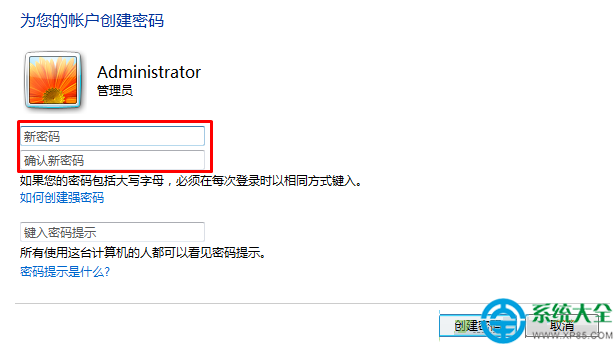
目前使用的帳號必須已設定開機密碼,否則「恢復時顯示登入畫面」無效果(無密碼可輸入)。
若不再需要,只要取消勾選「恢復時顯示登入畫面」,或將螢幕保護程式設為「無」,點選確定即可。
快速鎖屏熱鍵: 隨時按下 Win + L 立即鎖定電腦,無需等待倒數。
Win7家用版也能隱藏桌面回收站圖示!指令法一鍵搞定
Win7 打不開「動作中心」?啟用 Security Center 服務恢復監控功能
Win7 新增網路印表機提示「列印處理器不存在」完整解決方案 (32/64 位元跨架構)
Win7 檔案總管頻繁重新啟動、停止運作?乾淨啟動排除第三方服務衝突
Win7 電腦突然藍屏怎麼解決?九大常見原因與對應對策
Win7 伺服器管理器缺少「本地用戶和組」?群組原則啟用 MMC 管理單元即可恢復
Win7 任務管理器找不到「處理程序」頁籤?雙擊邊框或 SFC 修復兩招搞定
Win7 安裝受阻無法存放在 C 盤?兩招快速解決磁碟格式問題