Windows 7 桌面背景突然變成純黑色、無法更換壁紙、瀏覽圖片無反應,通常是授權相關核心服務被停用:Software Protection、SPP Notification Service、以及相關授權服務。啟用這三項服務並設為自動啟動,重開機即可恢復桌面背景功能。
修復步驟:服務管理員啟用核心服務
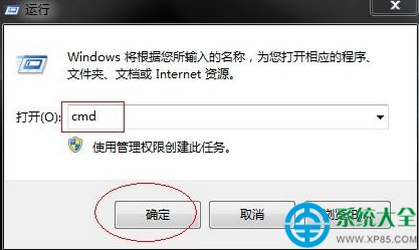
- Win+R 輸入
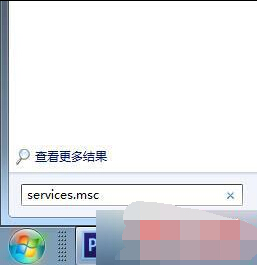
services.msc 開啟服務管理員。
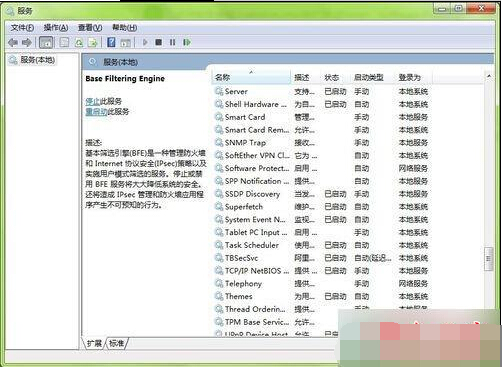
- 依序找到並雙擊以下三項服務,將「啟動類型」設為 自動,若狀態為「已停止」點擊「啟動」:
① Software Protection
② SPP Notification Service
③ Windows License Manager Service (若存在)
- 按下「確定」套用,關閉服務視窗。
- 重新開機,桌面背景應恢復正常,可正常更換壁紙。
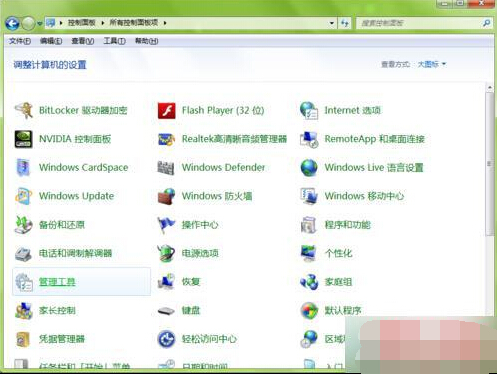
替代路徑:控制台管理工具
1. 「控制台」→ 「系統與安全性」→ 「管理工具」→ 「服務」。
2. 同樣找到上述三項服務設為自動並啟動。
根因分析
- Win7 桌面背景渲染依賴授權系統驗證狀態,Software Protection 服務 (
sppsvc.exe) 負責授權狀態維護。
- 使用「啟動工具」、「OEM 憑證」、「KMS 啟動」等非正規授權手段,或運行「優化大師」停用「不必要服務」時,常誤停用此服務。
- 服務停用後,系統判定授權無效,強制禁用桌面背景個人化功能(黑色背景為視覺指示)。
重要提醒
- 此現象暗示系統授權狀態異常,建議使用正規授權管道(零售版序號、數位授權、KMS 正規伺服器)重新授權。
- 啟用服務後若背景仍黑,執行管理員 CMD:
sfc /scannow 修復系統檔案。
- 避免使用「一鍵優化」類工具隨意停用系統服務,核心授權/網路/安全服務必須保持啟用。
在服務管理員中將 Software Protection、SPP Notification Service 等授權核心服務設為自動並啟動,重開機即可解決 Win7 桌面背景變黑無法更換壁紙問題,同時恢復系統授權驗證正常運作。