Windows XP Windows 7 Windows 2003 Windows Vista Windows 綜合教學 Linux 系統教學
Windows 10 Windows 8 Windows 2008 Windows NT Windows Server 電腦軟體教學

UEFI 主機板如何安裝 Win7?修改啟動 U 盤 EFI 檔案繞過 Secure Boot 完整教學

編輯:Win7 系統應用技巧

現代 UEFI 主機板 (特別是 2015 年後機型) 預設啟用 Secure Boot、僅支援 UEFI 開機,導致傳統 MBR 版 Win7 安裝碟無法辨識。透過將 Win7 安裝 U 盤格式化為 FAT32、植入 bootmgfw.efi 並重命名為 bootx64.efi 放入 \EFI\BOOT\,即可在 UEFI 模式下啟動安裝 Win7 (需 64 位版本)。
前置條件

  • 必須使用 64 位 Win7 ISO (32 位完全不支援 UEFI 開機)。
  • 主機板 BIOS 需提供完整選項:可關閉 Secure Boot、可選 UEFI/Legacy 模式、可選磁碟模式 (AHCI/RAID)。品牌筆電 BIOS 常被鎖死選項,若無法關閉 Secure Boot 則無法安裝。

製作 UEFI 版 Win7 安裝 U 盤

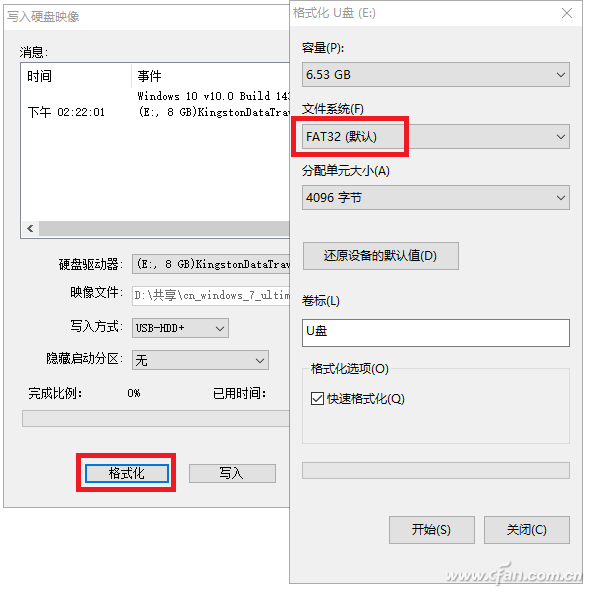
  1. 用 UltraISO 等工具將 Win7 ISO 寫入 U 盤 (「啟動」→「寫入硬碟映像」)。
  2. 關鍵:U 盤必須格式化為 FAT32 (UEFI 固件僅能讀取 FAT32 分割區)。

植入 EFI 開機檔案

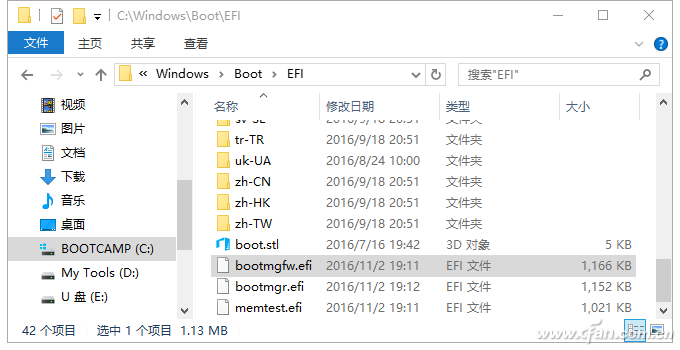
  1. 在正常運行的 Win8/8.1/10 系統中,找到 C:\Windows\Boot\EFI\bootmgfw.efi。
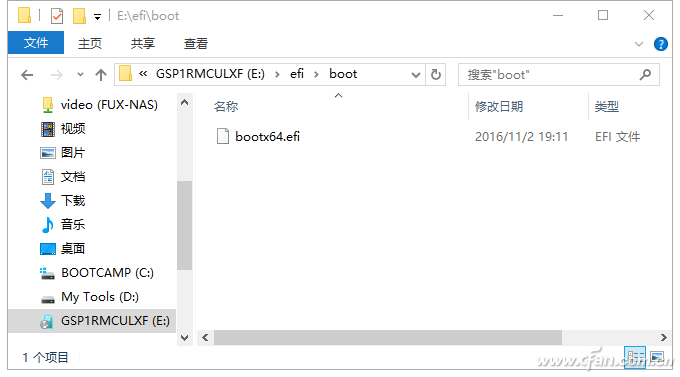
  2. 重命名為 bootx64.efi。
  3. 複製到 Win7 安裝 U 盤的 X:\EFI\BOOT\ (X 為 U 盤代號,無此資料夾請手動建立)。

BIOS 設定與安裝

  1. 目標電腦插入 U 盤開機,進 BIOS (依品牌按 F2/F10/Del 等)。
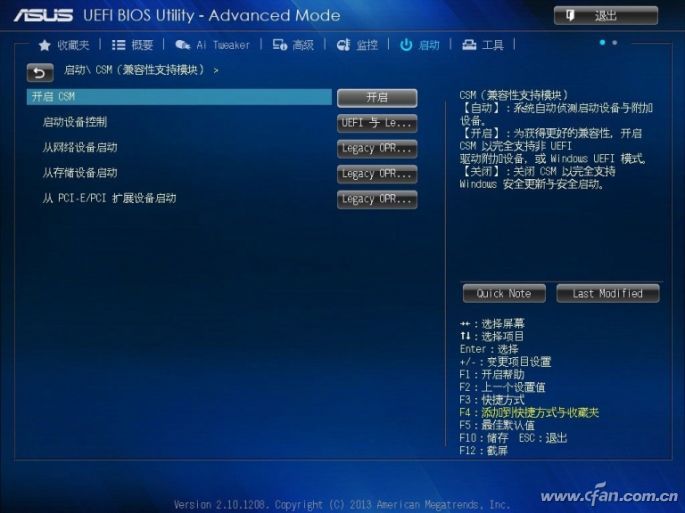
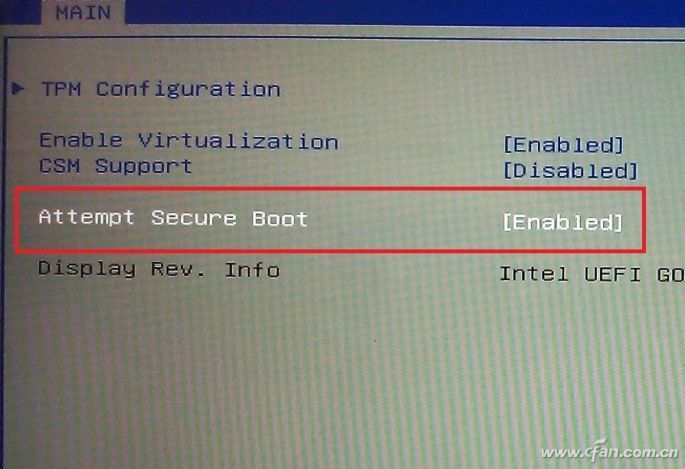
  2. 關閉 Secure Boot (安全開機)。
  3. 開機順序選擇 UEFI: U 盤名稱 (非 Legacy)。
  4. 進入 Win7 安裝程式,磁碟分割必須選 GPT (GUID 分割表),UEFI 強制要求 GPT 磁碟。

舊版 UEFI (無 EFI BOOT 選單) 替代方案

  1. 同樣準備 FAT32 U 盤、植入 bootmgfw.efi (更名 bootx64.efi) 至 \EFI\BOOT\。
  2. 額外複製 shell.efi (可從 Win8/10 安裝碟 \EFI\BOOT\ 取得或網路下載) 到 U 盤根目錄。
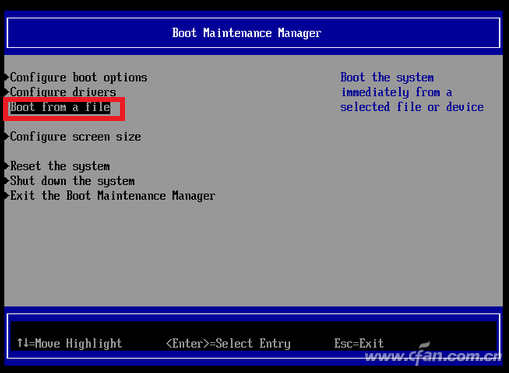
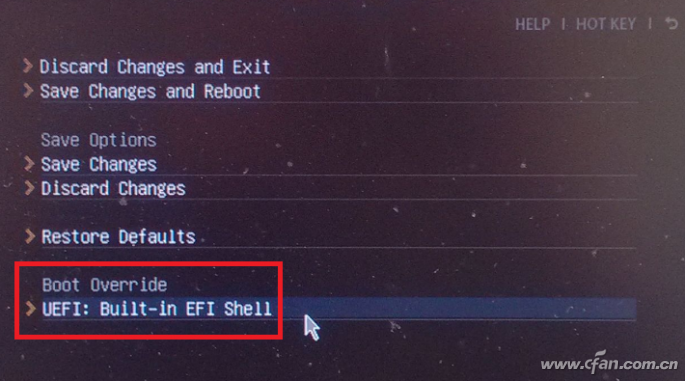
  3. BIOS 中選擇「從檔案載入 EFI Shell」或類似選項。
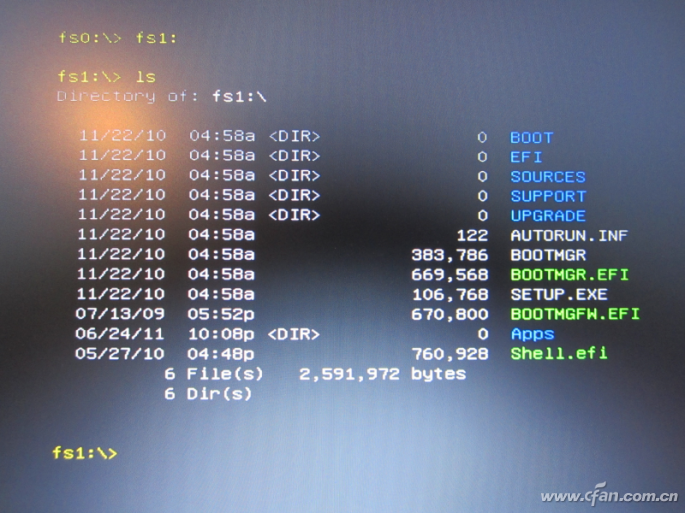
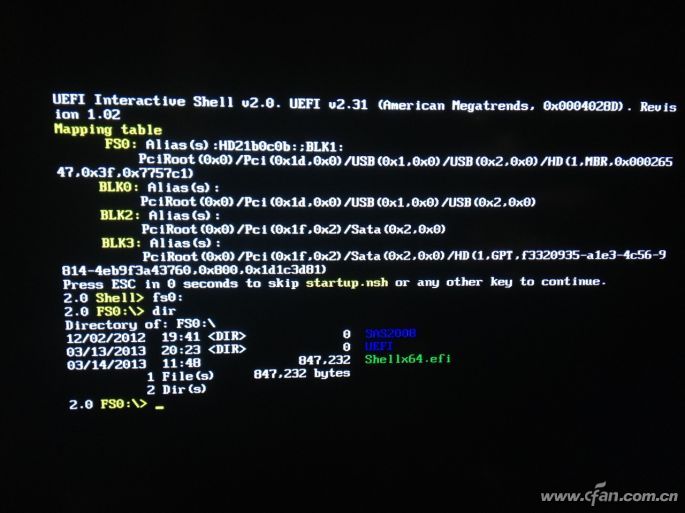
  4. EFI Shell 提示字元下輸入 fs0:、fs1:... 尋找 U 盤代號。
  5. 輸入 ls 確認有 bootmgfw.efi → 輸入 bootmgfw.efi 執行 → 進入 Win7 安裝。
重要提醒

  • UEFI + GPT 是綁定關係,安裝 Win7 磁碟必須轉為 GPT (安裝程式會自動轉換或手動 diskpart clean → convert gpt)。
  • 品牌筆電 (聯想、戴爾、惠普等) BIOS 常鎖死 Secure Boot 無法關閉,此法無效,建議接受預裝 Win10/11。
  • 安裝後需補裝晶片組、顯卡、網卡、音訊等驅動,Win7 官方支援已結束,驅動取得較困難。
Copyright © Windows教程網 All Rights Reserved