Windows XP Windows 7 Windows 2003 Windows Vista Windows 綜合教學 Linux 系統教學
Windows 10 Windows 8 Windows 2008 Windows NT Windows Server 電腦軟體教學

Win7 設定靜音/喚醒快捷鍵:批次檔 + 工作排程器 實現一鍵切換與定時靜音

編輯:Win7 系統應用技巧

Win7 沒有內建一鍵靜音快捷鍵,但可透過 VBScript 批次檔搭配工作排程器,實現「按 F1 切換靜音/恢復」與「定時自動靜音/喚醒」雙重功能。

建立靜音切換批次檔

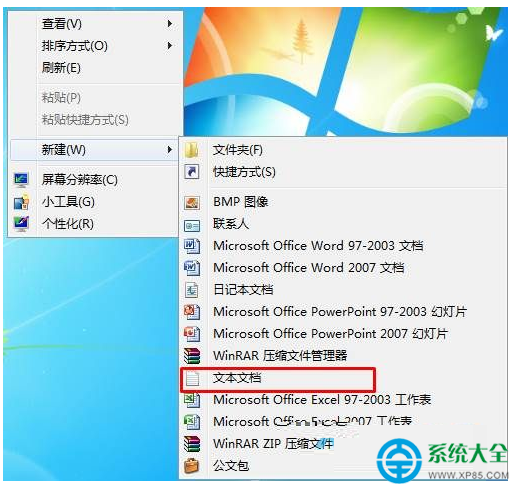
  1. 桌面右鍵 → 新增 → 文字文件 → 命名 靜音.bat。
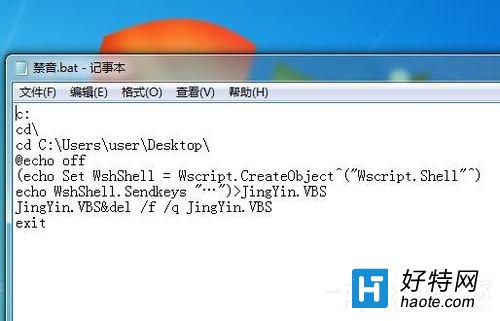
  2. 貼上以下內容並儲存:
@echo off
c:
cd \
cd C:\Users\使用者名稱\Desktop
echo Set WshShell = WScript.CreateObject("WScript.Shell") > JingYin.vbs
echo WshShell.SendKeys(chr(173)) >> JingYin.vbs
cscript //nologo JingYin.vbs
del /f /q JingYin.vbs
exit

說明: chr(173) 為音量靜音/取消靜音切換鍵 (VK_VOLUME_MUTE)。請將路徑改為您的實際桌面路徑。
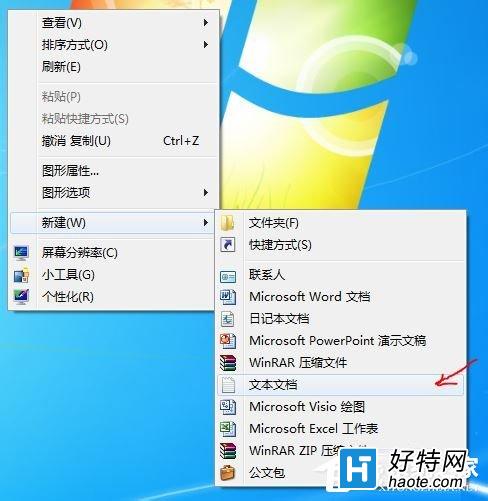
新增文字文件

批次檔內容

設定定時靜音/喚醒(工作排程器)

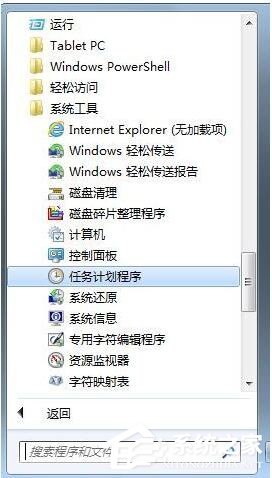
  1. 「開始」→「所有程式」→「附屬應用程式」→「系統工具」→「工作排程器」。
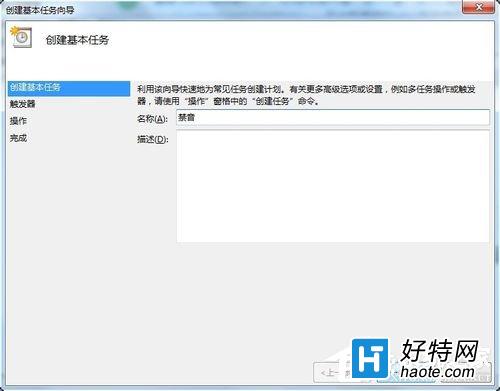
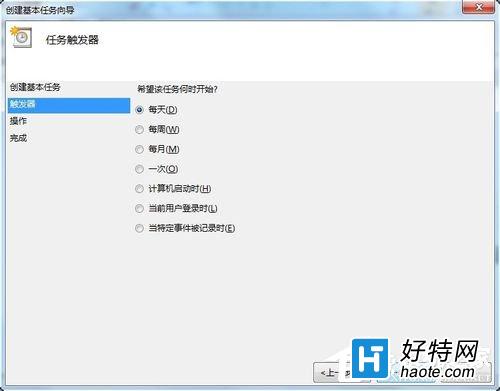
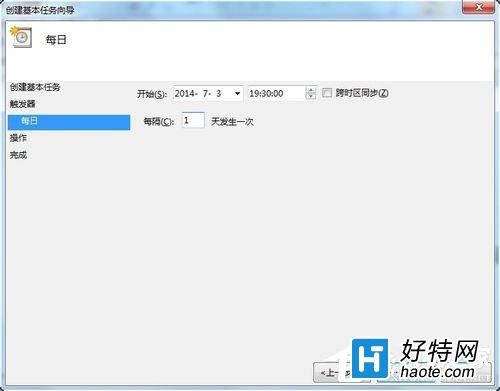
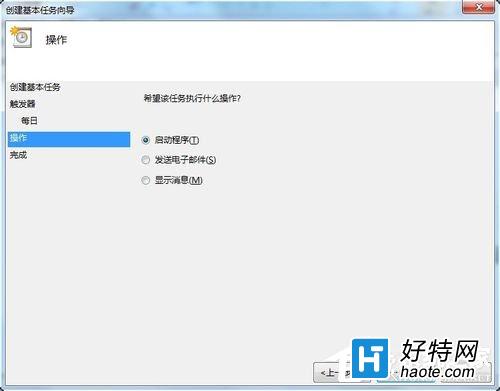
  2. 右側「建立基本工作」→ 名稱「晚間靜音」→ 觸發條件選「每天」→ 時間設 19:30 → 動作選「啟動程式」→ 瀏覽選取桌面 靜音.bat → 完成。
  3. 同樣建立第二個任務「早晨喚醒」,時間設 07:00,動作同樣指向 靜音.bat(再執行一次即切回有聲)。

工作排程器

建立基本工作觸發條件動作設定完成建立

設定一鍵快捷鍵(F1 切換靜音)

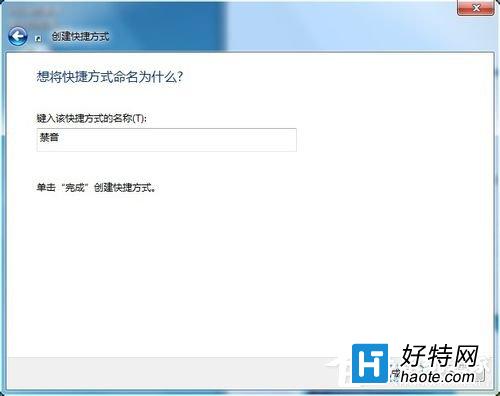
  1. 桌面右鍵 → 新增 → 捷徑 → 瀏覽選取 靜音.bat → 下一步 → 命名「禁音」→ 完成。
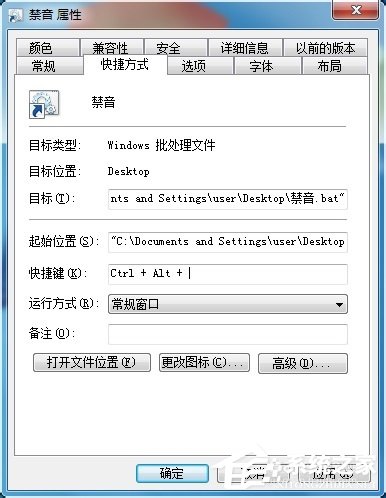
  2. 右鍵「禁音」捷徑 →「內容」→「捷徑」索引標籤 → 「快速鍵」欄位點一下 → 鍵盤按 F1 → 確定。

建立捷徑命名捷徑

設定快速鍵 F1

完成後,按 F1 即可切換靜音/恢復;系統也會在 19:30 自動靜音、07:00 自動喚醒。

Copyright © Windows教程網 All Rights Reserved