現象
執行 PuTTY (或其他 SSH/Telnet 客戶端) 立即崩潰彈窗:「SSH, Telnet and Rlogin client 已停止運作」。
原因
Windows Telnet 客戶端/服務相關組件損壞/停用,或 PuTTY 內部調用系統網路組件異常。實際多為**系統 Telnet 服務與相依服務 (Secondary Logon) 未啟動**導致部分網路 DLL 初始化失敗。
方法一:開啟 Windows 功能 - Telnet 客戶端/服務
- 控制台 → 「程式」 → 「開啟或關閉 Windows 功能」。

- 勾選 **「Telnet 客戶端」** (必要)、**「Telnet 伺服器」** (可選) → 「確定」安裝完成。
- 重啟電腦測試 PuTTY。
方法二:服務管理啟動 Telnet 及相依服務 (核心修復)
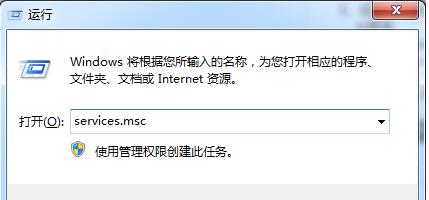
- `Win+R` → `services.msc`。
- 找到 **Telnet** 服務 → 雙擊 → 「啟動類型」改 **「自動」** → 「套用」 → 「啟動」。
- 若啟動報錯 **「錯誤 1068: 相依服務或群組無法啟動」**:
切換至「相依性」標籤,查看相依服務:
1. Remote Procedure Call (RPC) - 通常已執行
2. **Secondary Logon - 預設為「手動/停用」,此為關鍵**
3. TCP/IP 協定驅動程式 - 核心驅動,通常正常
- 找到 **Secondary Logon** 服務 → 雙擊 → 「啟動類型」改 **「自動」** → 「套用」 → 「啟動」。
- 返回 Telnet 服務 → 「啟動」,應可成功。
- 測試 PuTTY 連線 SSH/Telnet,應正常運作。
補充
- PuTTY 本身為獨立執行檔不依賴系統 Telnet 服務,此錯誤多見於舊版/修改版 PuTTY 或系統環境極度精簡 (移除網路組件) 導致 DLL 載入失敗。
- 建議下載 **PuTTY 官網最新版 (0.78+)** 或改用 **MobaXterm / Termius / Windows Terminal + OpenSSH** 現代終端工具。