離開電腦前鎖定螢幕是資安基本動作。Windows 7 提供多種鎖定方式與自動化設定,本文整理快捷鍵、自動螢幕保護鎖定、電源選項防鎖定三大面向。
一、手動快速鎖定
| 方式 | 操作 | 適用情境 |
|---|
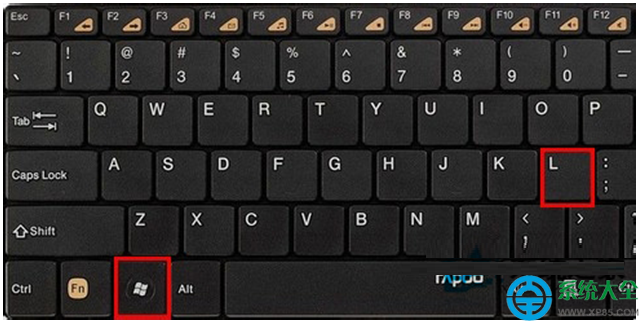
| 鍵盤熱鍵 | Win + L | 最快、肌肉記憶、離座必按 |
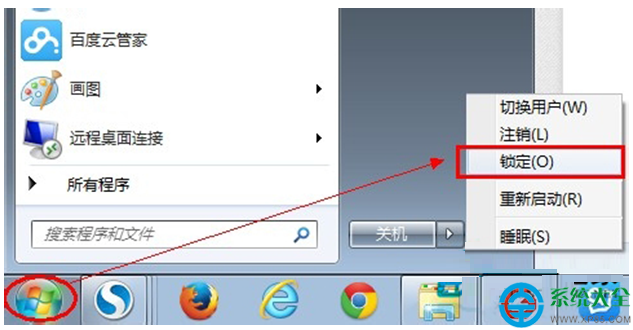
| 開始選單 | 開始 → 關機旁三角形 → 「鎖定」 | 習慣用滑鼠、鍵盤無 Win 鍵 |
| Ctrl+Alt+Del | 按下組合鍵 → 選「鎖定這台電腦」 | 系統卡頓時強制叫出安全性介面 |
二、自動鎖定設定(離開自動保護)
**前提:使用者帳號必須設有密碼**,否則螢幕保護程式無法觸發「恢復時顯示登入畫面」。
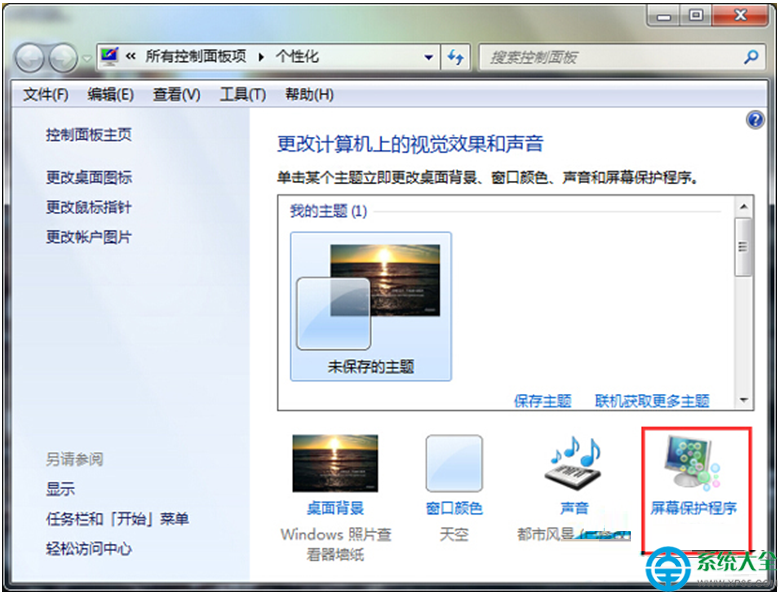
- 桌面空白處右鍵 → 「個人化」 → 右下「螢幕保護程式」。
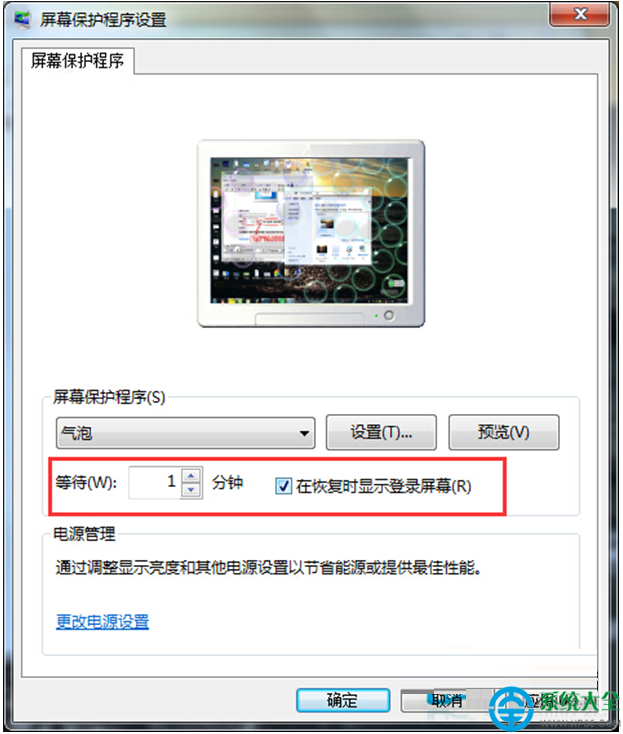
- 選擇任一螢幕保護程式(建議「空白」最省資源)。
- 設定「等待」分鐘數(建議 5-10 分鐘)。
- **勾選「恢復時顯示登入畫面」** → 確定。
三、防止自動鎖定/睡眠(長時間下載、渲染、遠端作業)
- 控制台 → 「硬體和音效」 → 「電源選項」。
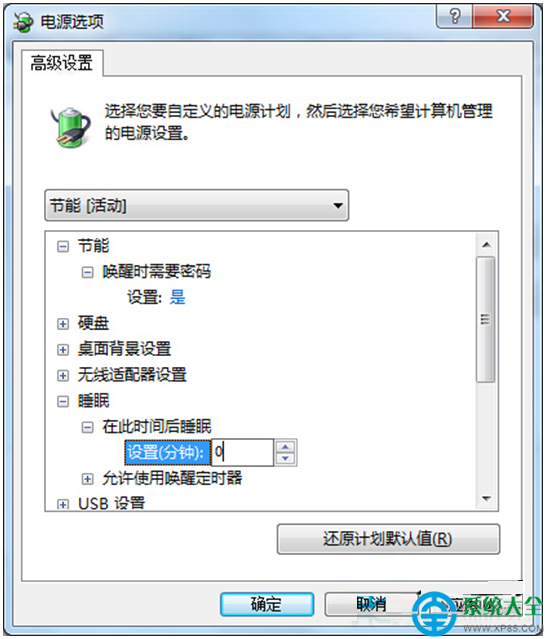
- 當前電源計劃右側「變更計劃設定」 → 「變更進階電源設定」。
- 展開「睡眠」 → 「睡眠後休眠」/「睡眠」 → 設定為「0」/「從不」。
- 同樣展開「顯示器」 → 「關閉顯示器」 → 設定為「0」/「從不」。
- 確定套用。
四、進階:本機群組原則強制設定(專業版/旗艦版)
# 以管理員身分開啟 CMD 或 Win+R 輸入
gpedit.msc
路徑:`電腦設定 → Windows 設定 → 安全性設定 → 本機原則 → 安全性選項`
- 「互動式登入:電腦鎖定時的訊息文字」→ 設定提示訊息。
- 「Microsoft 網路伺服器:掛起閒置工作階段所需時間」→ 設定閒置自動斷開共享連線時間。
善用 Win+L 養成習慣,配合自動鎖定,資安無負擔。更多 Win7 實用技巧,歡迎關注教程專欄。