打開工作管理器發現 desktoptip.exe 佔用高 CPU、常駐後台?這**不是系統進程**,而是**惡意軟體/流氓軟體植入的廣告彈窗模組**(常捆綁在免費下載器、解碼器、轉換器安裝包中)。它會偷偷創建開機啟動項、修改註冊表、定時彈出廣告網頁,嚴重影響體驗與安全。本文提供兩種徹底清除方案。
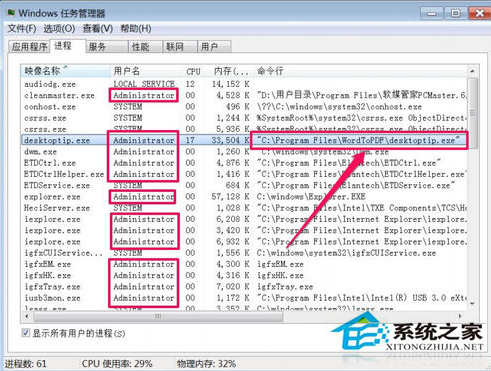
方案一:專業卸載工具 + 智慧分析(推薦,最乾淨)
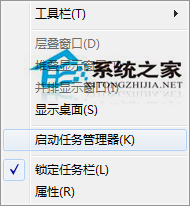
- 工作管理器 → 找到 `desktoptip.exe` → 右鍵「開啟檔案位置」,記下所在資料夾路徑(通常在 `C:\Program Files (x86)\xxx\` 或 `C:\ProgramData\xxx\`)。
- 下載安裝 Geek Uninstaller、Revo Uninstaller、HiBit Uninstaller 等專業卸載工具(免費版足夠)。
- 工具中選擇「強制卸載」/「智慧分析」→ 瀏覽選擇上一步記下的 `desktoptip.exe` 檔案。
- 工具掃描出該程式所有註冊表項、啟動項、服務、排程任務、殘留檔案。
- **先在工作管理器結束 `desktoptip.exe` 進程**,再點擊工具「開始卸載」/「刪除」,確認清除所有掃描項目。
方案二:360 安全衛士啟動項管理(適用已裝 360 用戶)
- 開啟 360 安全衛士 → 「優化加速」 → 「啟動項」。
- 在「使用者啟動項」/「系統啟動項」中找到 `desktoptip.exe` 或相關可疑項目(無簽名、路徑怪異)。
- 點擊該項右側「禁止啟動」旁的「設定」/「查看目錄」。
- 在打開的資料夾中,直接 Shift+Delete 永久刪除 `desktoptip.exe` 及其所在可疑資料夾。
- 返回 360 啟動項介面,確認該項已消失。
手動深度清理(兩種方案後建議補做)
- Win+R →
regedit → 搜尋 `desktoptip` → 刪除所有相關鍵值(特別是 `Run`、`RunOnce`、`Winlogon`、`Image File Execution Options` 下)。
- Win+R →
shell:startup (使用者啟動資料夾) / shell:common startup (所有使用者啟動資料夾) → 刪除相關捷徑/檔案。
- Win+R →
taskschd.msc → 工作排程器程式庫 → 檢查是否有可疑任務(名稱亂碼、動作指向 `desktoptip.exe`) → 刪除。
預防復發
- 軟體安裝**取消勾選**「安裝 XXX 瀏覽器/工具欄/安全防護」等捆綁項。
- 習慣用「自訂/進階安裝」模式,逐頁閱讀拒絕附加元件。
- 定期用專業卸載工具掃描殘留、360/火綠查殺惡意啟動項。
別讓 `desktoptip.exe` 這類流氓進程繼續盜用你的 CPU 與頻寬,徹底清除,還電腦清淨環境!