前言
高解析度螢幕、視力不佳、長輩使用者常覺得預設滑鼠游標太小難看清。Win7 內建「輕鬆存取中心」提供多種預設游標方案與粗細調整,無需第三方軟體即可輕鬆放大游標。
操作步驟
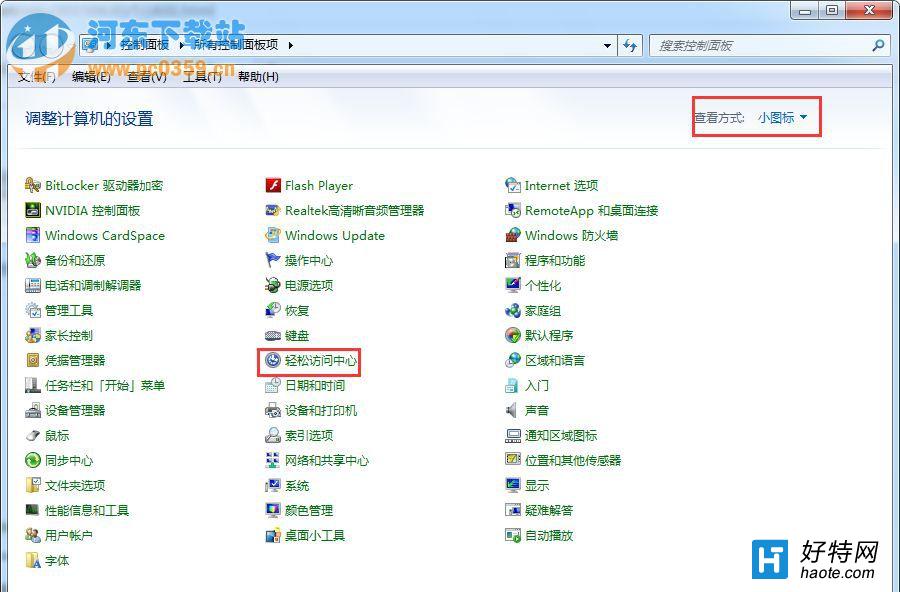
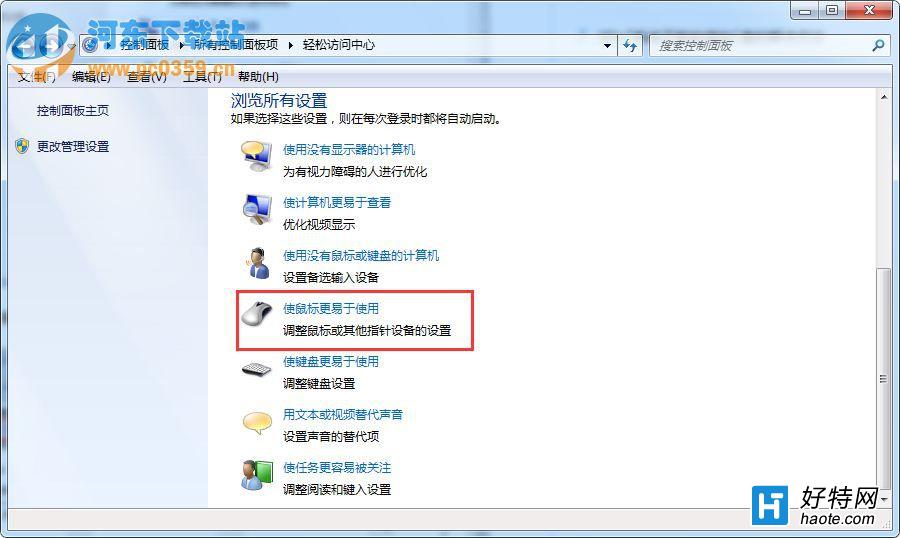
- 開始 → 控制台 → 輕鬆存取 → 輕鬆存取中心。
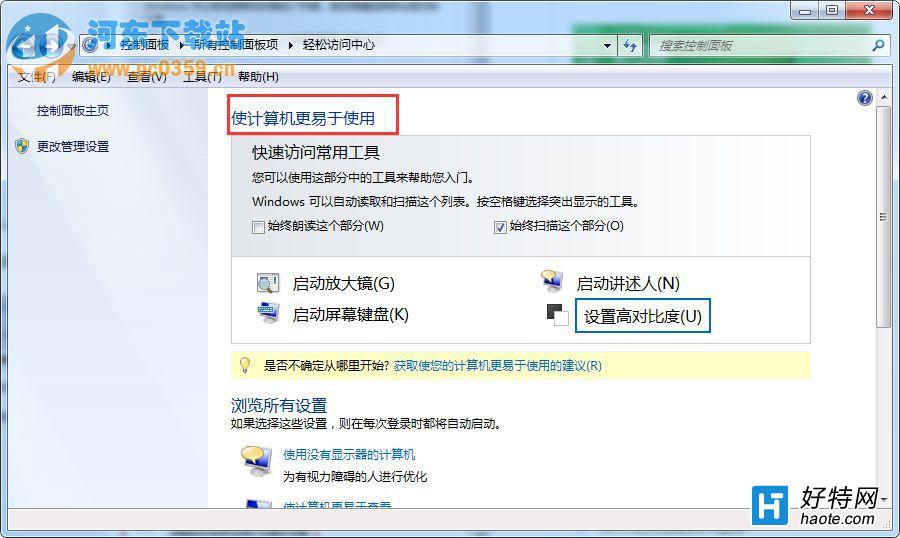
- 點擊 讓電腦更容易看清(或「優化視覺顯示」)。
- 在「讓螢幕上的項目更容易看見」區塊,點擊 讓滑鼠更容易使用。
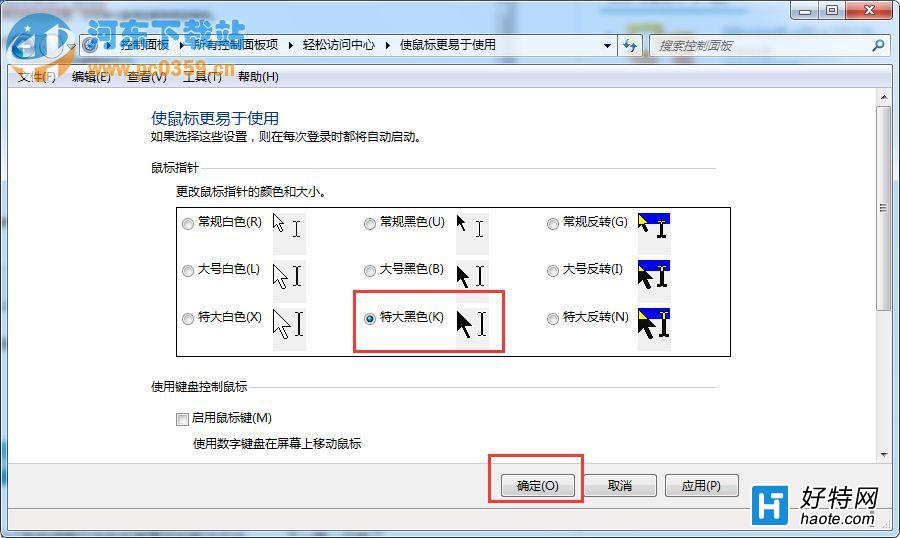
- 在「滑鼠指標」區塊:
- 變更滑鼠指標的顏色和大小: 選擇 大型、特大型、反白大型、反白特大型 等預設方案。
- 調整游標粗細: 拉動「設定游標粗細」滑桿(範圍 1-20),即時預覽游標閃爍粗細。
- 點擊 確定 套用 → 關閉視窗。
進階:自訂游標方案(.cur/.ani 檔)
- 控制台 → 硬體和音效 → 滑鼠 → 指標 頁籤。
- 在「配置」下拉選單選擇「Windows 預設 (系統配置)」或其他方案。
- 點擊「自訂」可為每種狀態(一般選取、忙碌、文字編輯等)單獨瀏覽選擇 `.cur` (靜態) 或 `.ani` (動態) 檔案。
- 網路上有大量免費游標包下載(如 DeviantArt、RW-Designer),解壓後按上述方式套用。
適用對象與場景
- 高齡長輩、弱視族群:特大型 + 粗細調大,辨識度大幅提升。
- 4K/高 DPI 螢幕使用者:預設游標過小,放大後操作舒適。
- 投影簡報/遠端教學:大型游標讓觀眾易追蹤焦點。
- 個人化喜好:動漫、遊戲、極簡風格游標包豐富視覺體驗。
善用內建無障礙功能,讓滑鼠游標「看得清、用得順」,是提升電腦體驗的零成本小技巧。