Windows XP Windows 7 Windows 2003 Windows Vista Windows 綜合教學 Linux 系統教學
Windows 10 Windows 8 Windows 2008 Windows NT Windows Server 電腦軟體教學

Win7 設定「密碼錯誤 3 次鎖定電腦」:群組原則防暴力破解

編輯:Win7 系統應用技巧

電腦設了開機密碼卻允許無限次嘗試,一旦被有心人士暴力猜測或偷看鍵盤輸入,隱私大門洞開。Win7 專業版/旗艦版內建帳戶鎖定原則,幾步設定「輸入錯誤 3 次鎖定 30 分鐘」,物理存取安全性大幅提升。

設定步驟(需專業版/企業版/旗艦版)

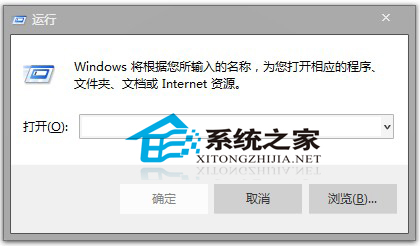
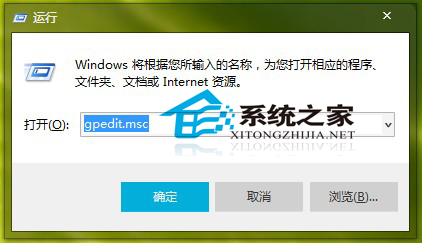
  1. Win+R → 輸入 gpedit.msc → Enter 開啟群組原則編輯器。

執行gpedit.msc

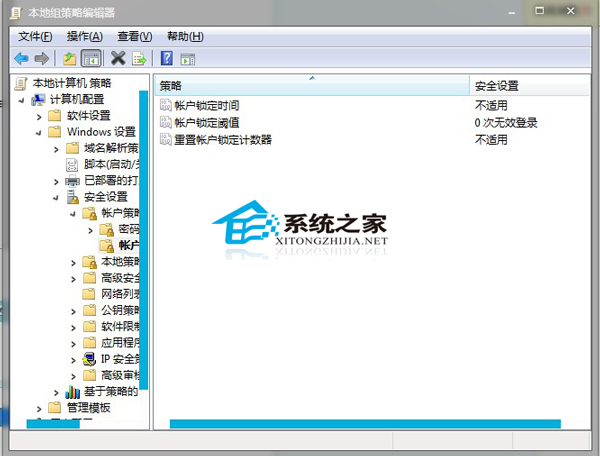
  1. 依序展開:電腦設定 → Windows 設定 → 安全性設定 → 帳戶原則 → 帳戶鎖定原則。

群組原則帳戶鎖定原則路徑

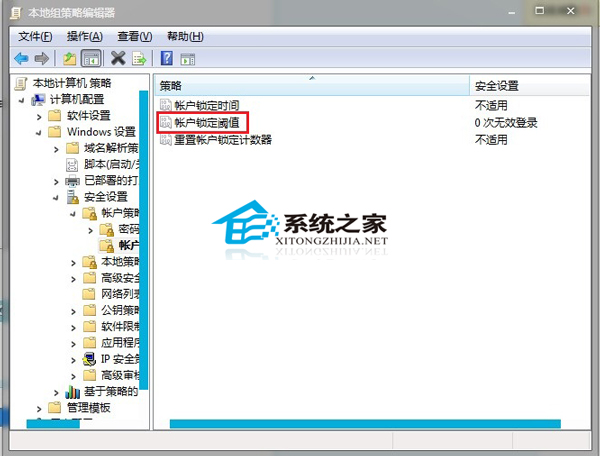
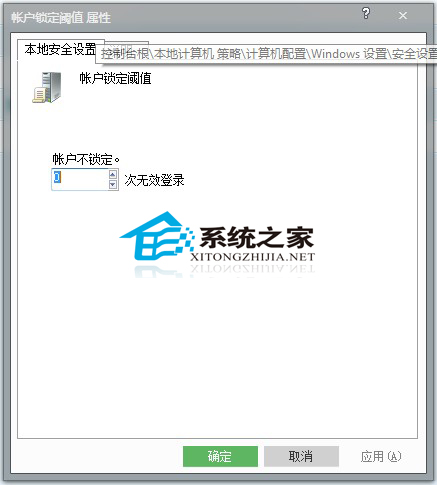
  1. 雙擊右側 帳戶鎖定臨界值。

帳戶鎖定臨界值屬性

  1. 輸入 3(或建議 5,避免自己手滑誤鎖) → 確定。
  2. 系統自動彈出建議:帳戶鎖定持續時間 = 30 分鐘、重設帳戶鎖定計數器 = 30 分鐘,點選 確定 接受。

設定錯誤次數3次

自動建議鎖定持續時間30分鐘

生效驗證

  1. 鎖定電腦 (Win+L) → 故意輸入錯誤密碼 3 次。
  2. 第 4 次應提示 「參考的帳戶目前已鎖定,可能無法登入」,無法再嘗試。
  3. 等待 30 分鐘(或由管理員解鎖)後恢復可輸入。

管理員解鎖帳戶

  1. 以其他管理員帳號登入(或安全模式進入內建 Administrator)。
  2. lusrmgr.msc → 使用者 → 目標帳號右鍵 → 內容 → 取消勾選 帳戶已鎖定 → 確定。

家用版無 gpedit.msc 替代法(登錄/命令列)

命令列法(需管理員權限):

net accounts /lockoutthreshold:3
net accounts /lockoutduration:30
net accounts /lockoutwindow:30

登錄法:

reg add "HKLM\SYSTEM\CurrentControlSet\Services\RemoteAccess\Parameters" /v LockoutThreshold /t REG_DWORD /d 3 /f
reg add "HKLM\SYSTEM\CurrentControlSet\Services\RemoteAccess\Parameters" /v LockoutDuration /t REG_DWORD /d 1800 /f
reg add "HKLM\SYSTEM\CurrentControlSet\Services\RemoteAccess\Parameters" /v LockoutWindow /t REG_DWORD /d 1800 /f

重開機生效。

進階建議:搭配稽核原則

  1. 群組原則 → 電腦設定 → Windows 設定 → 安全性設定 → 區域原則 → 稽核原則。
  2. 啟用 稽核登入事件(成功/失敗)與 稽核帳戶登入事件。
  3. 事件檢視器 → Windows 記錄 → 安全性,事件 ID 4625 (登入失敗)、4740 (帳戶鎖定) 可追蹤異常嘗試。

平衡安全與便利

  • 臨界值建議 5 次(3 次太易誤觸,10 次防禦太弱)。
  • 鎖定時間 15-30 分鐘 足以阻嚇暴力破解,不至讓正常使用者等太久。
  • 重要電腦建議加裝 指紋/Windows Hello 或 YubiKey 硬體金鑰,雙因子認證免煩惱鎖定。

幾分鐘設定帳戶鎖定原則,為電腦加上「防暴力破解」保護盾,安心離座不擔心被嘗試密碼!

Copyright © Windows教程網 All Rights Reserved