工作列 (explorer.exe) 假死常因啟動項過多、explorer.exe 異常、磁碟碎片、暫存檔堆積、視覺效果拖慢。提供分級解決方案。
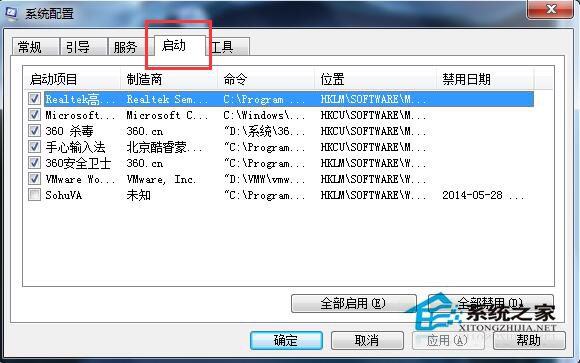
方案一:精簡開機啟動項
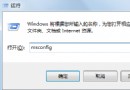
- Win+R →
msconfig →「啟動」頁籤 → 取消勾選非必要項目 (保留防毒、輸入法、顯卡熱鍵等) →「確定」重開機。
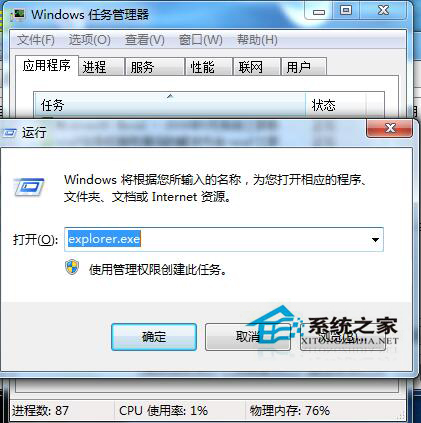
方案二:重新啟動 explorer.exe (即時恢復)
- Ctrl+Shift+Esc 開啟工作管理員 →「進程」→ 找
explorer.exe → 右鍵「結束處理序」。
- 工作管理員「檔案」→「新增工作 (執行...)」→ 輸入
explorer.exe →「確定」。
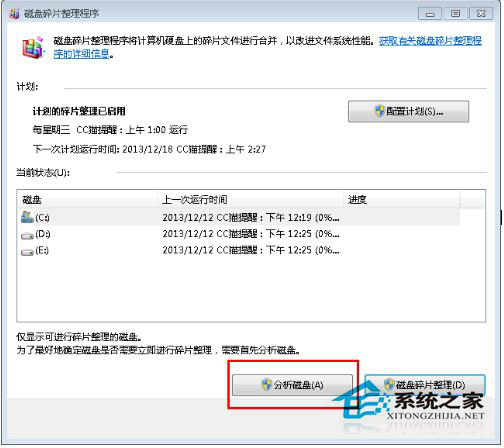
方案三:磁碟重組 (機械硬碟有效)
- 「開始」→「所有程式」→「附屬應用程式」→「系統工具」→「磁碟重組工具」→ 選 C 槽 →「分析」→「重組」。
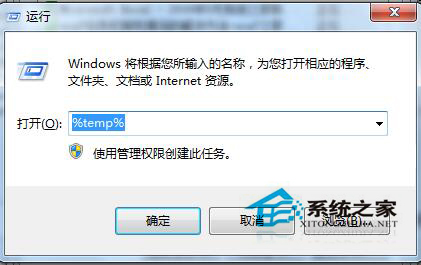
方案四:清理暫存檔
- Win+R →
%temp% → 全選刪除 (跳過使用中檔案)。
- 亦可使用「磁碟清理」 (
cleanmgr) 清理系統暫存檔、回收筒、錯誤報告等。
方案五:調整視覺效果為最佳效能
- 右鍵「電腦」→「內容」→「進階系統設定」→「進階」→「效能」→「設定」。
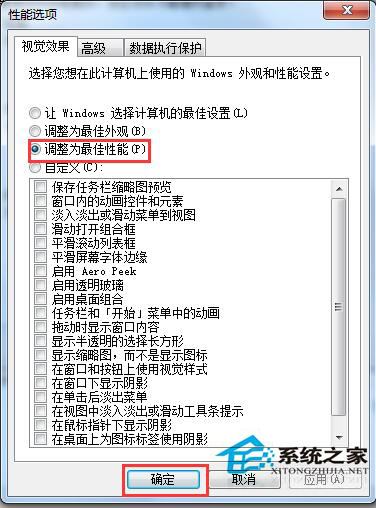
- 選「**調整為最佳效能**」或自訂保留「桌面圖示顯示縮圖」、「平滑畫面字型邊緣」等必要項 →「確定」。
方案二可即時救急;方案一/四/五屬根治優化,建議定期執行。