Win7 藍屏顯示 STOP: 0x00000019 (BAD_POOL_HEADER) 表示核心記憶體集區標頭損毀,常見於驅動程式錯誤、硬體相容性、記憶體故障或惡意軟體破壞。遇到藍屏切勿急著重開機,記下錯誤代碼與參數是診斷關鍵。以下提供系統性排查流程。
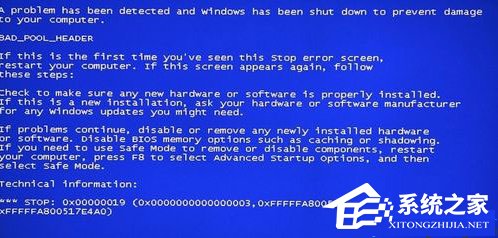
藍屏資訊解讀
- 第一部分:停止代碼
0x00000019 識別錯誤類型。
- 第二部分:四組參數為開發者定義的除錯資訊。
- 第三部分:錯誤名稱
BAD_POOL_HEADER 及建議操作。
常規排查步驟(按可能性排序)
- 檢查新增硬體:近期加裝記憶體、顯卡、硬碟?重新插拔確認接觸良好,或移除新硬體測試。
- 檢查新驅動/服務:近期更新顯卡、聲卡、網卡驅動?進入安全模式回滾或解除安裝。
- 檢查新安裝軟體:防火牆、防毒、系統優化工具常導致核心衝突,嘗試解除安裝。
- 全盤掃毒:惡意程式破壞核心記憶體結構,使用可開機掃毒光碟(如 Kaspersky Rescue Disk)離線掃描。
- BIOS 記憶體設定:關閉「Cache/Shadow/Mapping」等進階記憶體選項,恢復預設值。
- 最後一次正確配置:開機連按 F8 選擇此項還原登錄與驅動狀態。
- 檢查磁碟錯誤:命令提示字元 (管理員) 執行
chkdsk C: /f /r 修復檔案系統與壞軌。
進階具體操作參考
- msconfig 關閉可疑服務:Win+R
msconfig >「服務」> 勾選「隱藏所有 Microsoft 服務」> 逐項停用測試。
- 登錄清理 npkcrypt 相關鍵值:
regedit 搜尋 npkcrypt 刪除所有結果(常見於特定加密軟體/遊戲保護殼殘留)。
- 最小硬體法排除:僅保留螢幕、電源線開機 > 正常則逐一接回鍵盤、滑鼠、USB 裝置、網路線,觀察何者導致藍屏。重點檢查 USB 介面/裝置穩定性。
預防與備援
- 驅動程式優先從主機板/筆電官網下載,避免使用驅動精靈類工具。
- 開啟系統還原並定期建立還原點。
- 記憶體建議執行
Windows 記憶體診斷 (mdsched.exe) 檢測硬體故障。