Windows XP Windows 7 Windows 2003 Windows Vista Windows 綜合教學 Linux 系統教學
Windows 10 Windows 8 Windows 2008 Windows NT Windows Server 電腦軟體教學

Win7 設定自動開機/關機完整指南:BIOS 定時開機 + 工作排程器定時關機

編輯:Win7 系統應用技巧

想讓電腦上班前自動開機、下班後自動關機?Win7 需結合 BIOS 設定自動開機(硬體層面)與 工作排程器設定自動關機(系統層面)雙管齊下。本文提供完整圖文設定教學。

自動開關機概念

一、BIOS 設定自動開機(硬體層面,必須支援)

1. 進入 BIOS

開機連續點擊 F10(或 Del/F2,視主機板廠商而定)進入 BIOS 設定介面。

2. 尋找 Power-On 排程選項

在 Advanced Setup 或 Power Management 中找到 BIOS Power-On、RTC Alarm Resume 或類似選項。
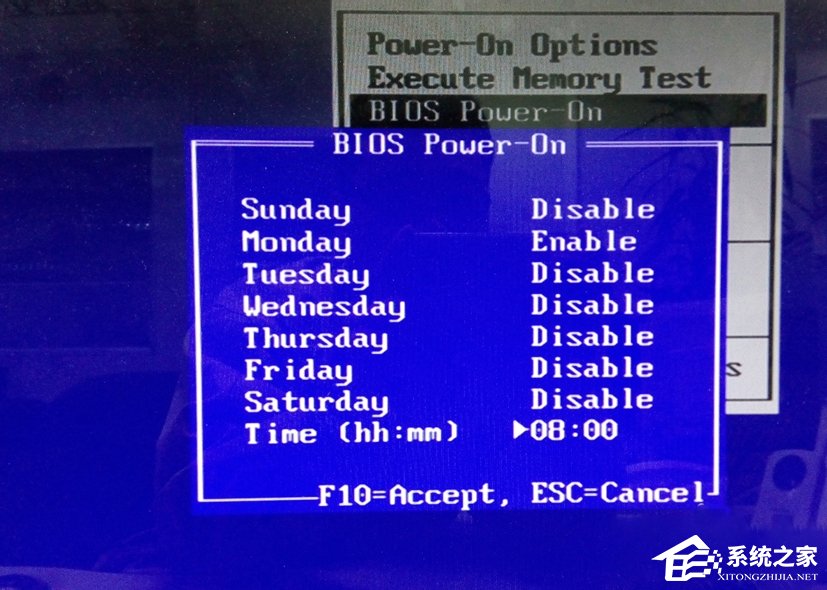
3. 設定開機時間

  • 啟用選項(Enable)。
  • 設定日期/時間:可選「每天」、工作日(週一至週五)、特定日期。
  • 設定具體時間(如 08:00)。

BIOS Power-On 設定

4. 存檔離開

按 F10 存檔並離開,電腦將在設定時間自動通電開機。

原理:BIOS 儲存於主機板 CMOS,透過 RTC(即時時鐘)在設定時間觸發電源信號,模擬按下開機鍵,故須在 BIOS 層面設定,作業系統無法控制硬體通電。

二、工作排程器設定自動關機(系統層面)

1. 開啟工作排程器

開始 → 所有程式 → 附屬應用程式 → 系統工具 → 工作排程器。或控制台 → 系統管理工具 → 工作排程器。
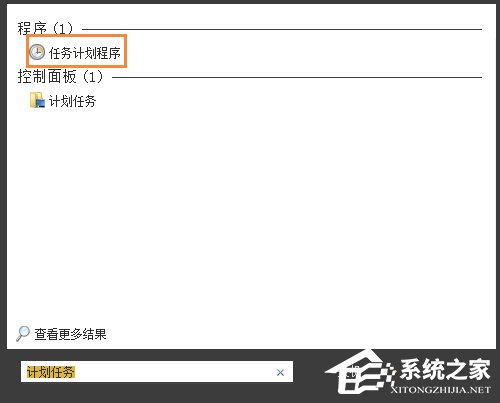
開啟工作排程器

2. 建立基本工作

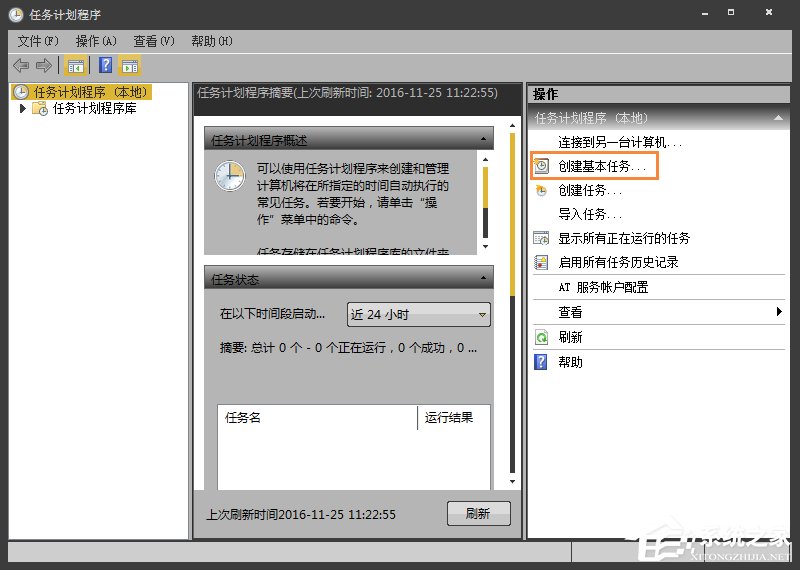
右側動作區點選「建立基本工作」。

建立基本工作

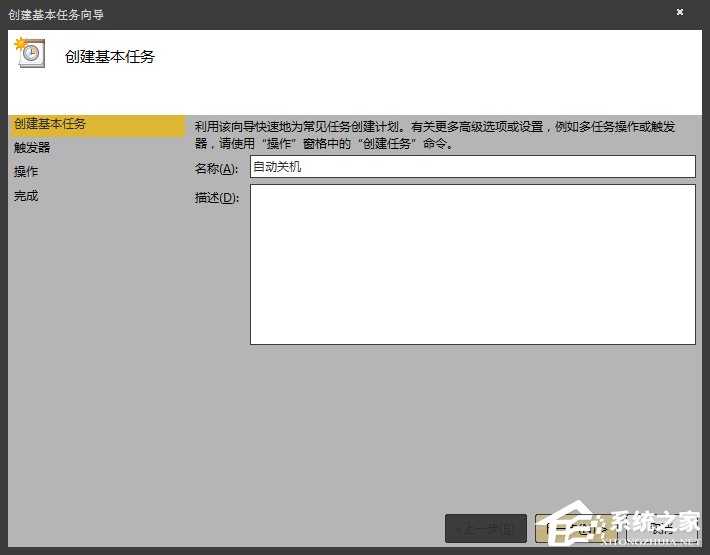
3. 命名工作

名稱:如「每日自動關機 18:00」→ 下一步。

命名工作

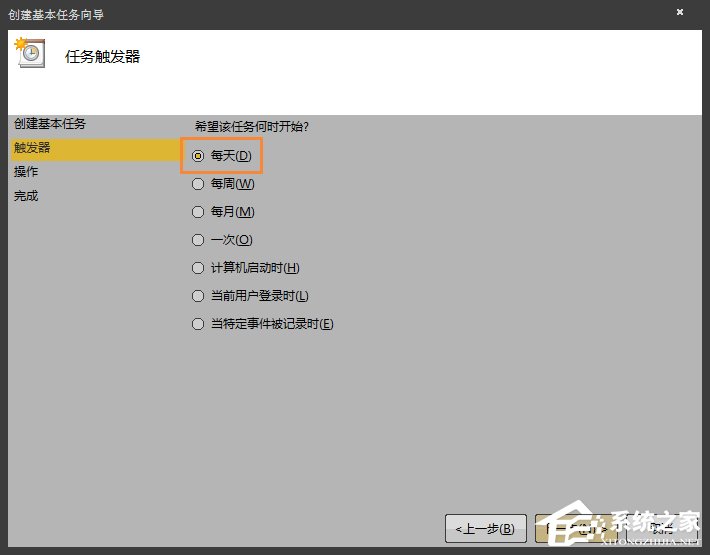
4. 設定觸發條件

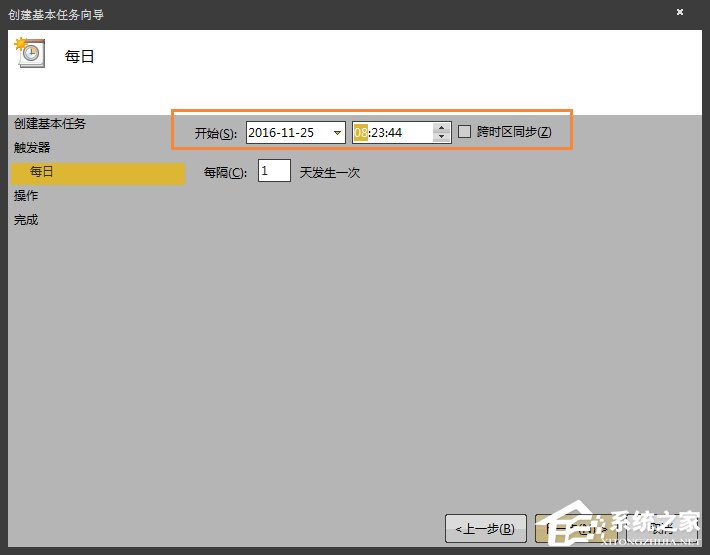
選擇「每天」→ 設定時間(如 18:00)→ 下一步。

觸發條件每天

設定具體時間

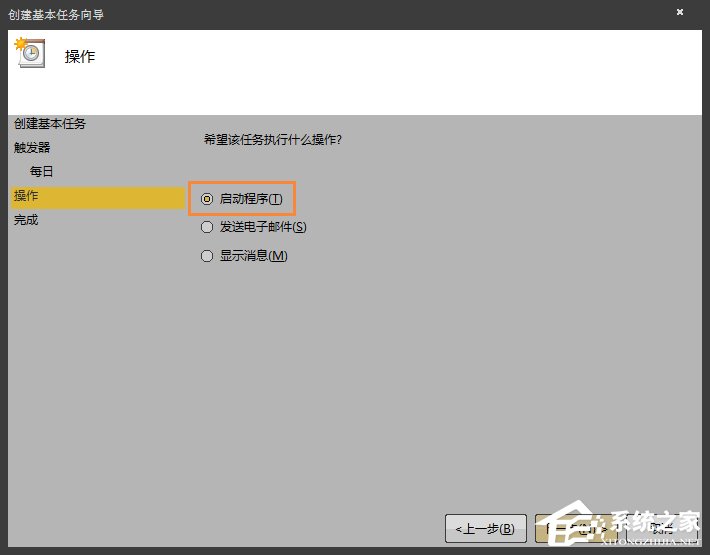
5. 設定動作:啟動程式

選擇「啟動程式」→ 下一步。

啟動程式動作

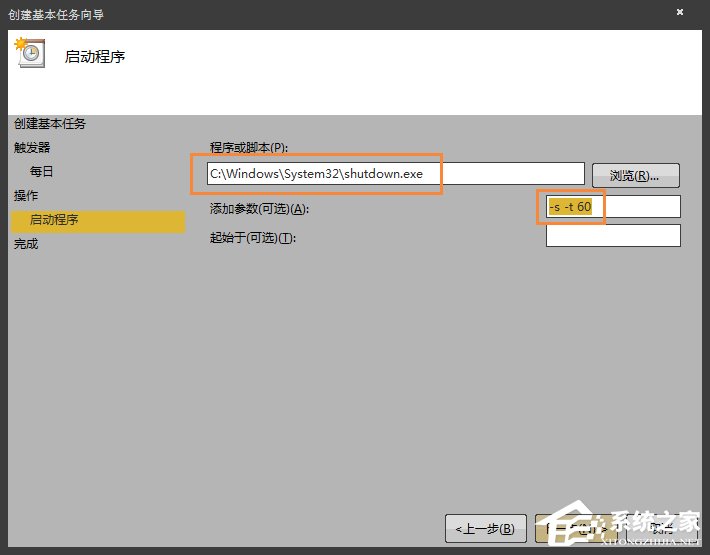
6. 指定關機程式與參數

  • 程式/腳本:C:\Windows\System32\shutdown.exe
  • 加入引數:-s -t 60(-s 關機,-t 60 秒倒數緩衝)

shutdown 參數設定

7. 完成設定

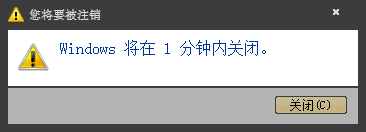
確認摘要 → 完成。到時間系統將彈出關機倒數視窗。

關機倒數視窗

重要提醒

  • 下班前務必儲存檔案,自動關機不會等待未存檔程式。
  • 若需臨時取消:Win+R → shutdown -a。
  • BIOS 自動開機需主機板支援,舊款主機板可能無此功能。
  • 筆電通常不支援 BIOS 定時開機(受電池/電源管理限制)。

相關推薦

《如何設定電腦自動開機?》

Copyright © Windows教程網 All Rights Reserved