Windows XP Windows 7 Windows 2003 Windows Vista Windows 綜合教學 Linux 系統教學
Windows 10 Windows 8 Windows 2008 Windows NT Windows Server 電腦軟體教學

Win7 Print Screen 全螢幕截圖黑畫面?登錄表修改 Timeout 值即時修復

編輯:Win7 系統應用技巧

Win7 按 Print Screen 全螢幕截圖貼上為黑畫面,主因是顯示驅動程式回應逾時機制。修改登錄表 DCI\Timeout 值可徹底解決。

修復步驟

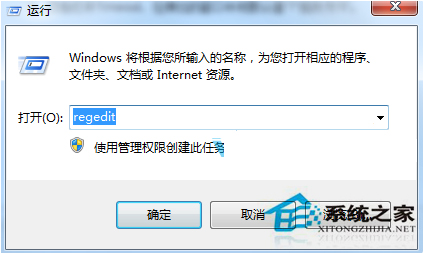
  1. Win+R → regedit 開啟登錄編輯器
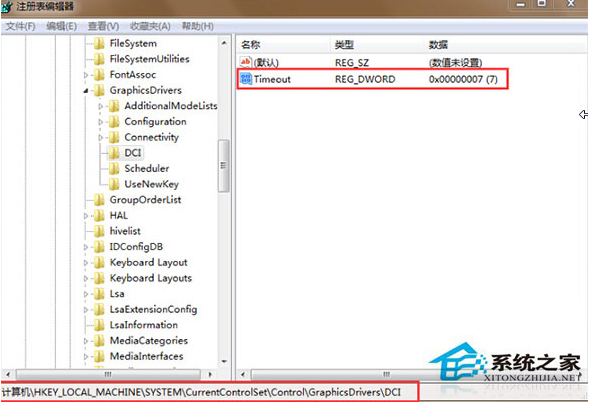
  2. 定位至:HKEY_LOCAL_MACHINE\SYSTEM\CurrentControlSet\Control\GraphicsDrivers\DCI
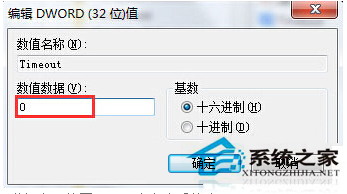
  3. 右側找到 Timeout (REG_DWORD) → 雙擊 → 數值資料從 7 改為 0 → 確定
  4. 重新開機或登出/登入生效

regedit開啟
DCI Timeout路徑
修改Timeout為0

原理說明

Timeout 定義桌面複合介面 (DCI) 等待顯示驅動程式回應的毫秒數。預設 7ms 過短,導致高解析度/多螢幕環境下驅動來不及回應,截圖緩衝區為空 (黑畫面)。設為 0 代表無限等待,確保驅動完成渲染後再複製像素資料。

替代方案

  • 使用 Win+Print Screen 自動儲存至「圖片\螢幕截圖」資料夾 (Win8+ 功能,Win7 需第三方工具)
  • 內建 截圖工具 (Win+R → snippingtool) 支援矩形/視窗/全螢幕模式,不受此問題影響

修改登錄表後,Print Screen 即可正常擷取完整桌面畫面。

Copyright © Windows教程網 All Rights Reserved