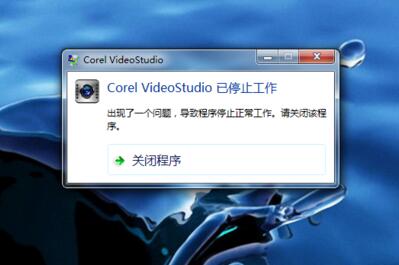
Windows 7 安裝會聲會影 (Corel VideoStudio Pro) X8/X9/X10 後啟動即彈出「已停止運作」,主因是 Windows Update 自動安裝的特定補丁 (KB3126587、KB3126593、KB2140410) 修改了系統底層繪圖/媒體元件,導致會聲會影核心模組載入失敗。移除這幾個補丁即可恢復相容性。
移除補丁步驟(以 360 安全衛士為例)
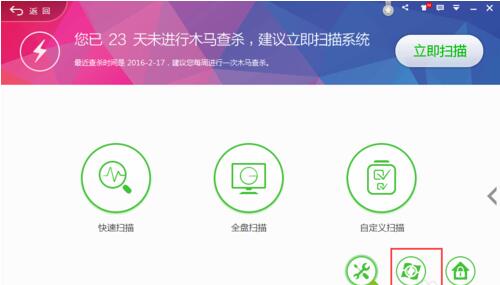
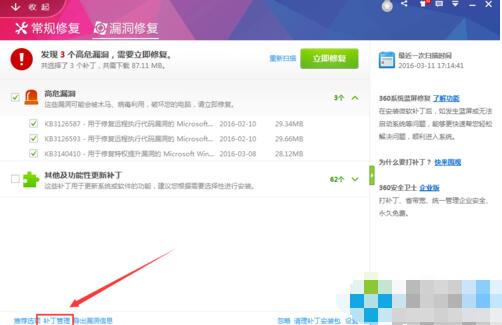
- 開啟 360 安全衛士 → 左下角 「查殺修復」 → 「漏洞修復」。
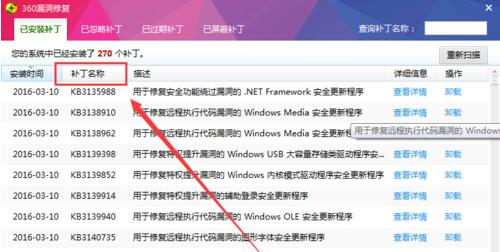
- 點擊 「補丁管理」,點擊「補丁名稱」欄位標題排序(按名稱 A-Z)。
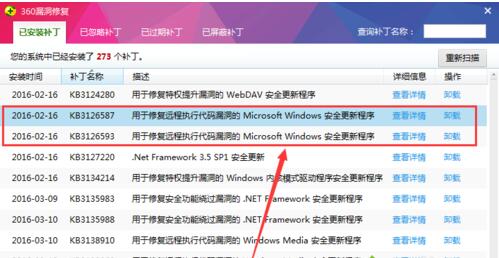
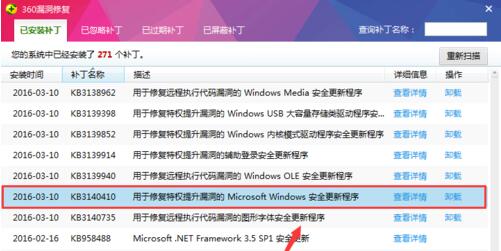
- 尋找並勾選以下三個補丁:
☑ KB3126587
☑ KB3126593
☑ KB2140410
- 點擊 「卸載」,依提示完成移除(可能需重開機)。
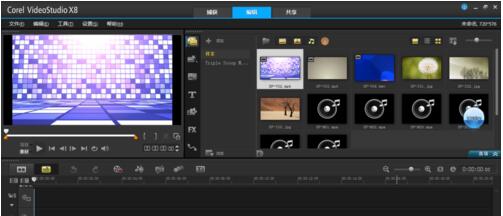
- 重新開機後啟動會聲會影,應可正常進入編輯介面。

手動移除補丁(不使用 360)
- Win+R 輸入
appwiz.cpl → 左側「檢視已安裝的更新」。
- 搜尋
KB3126587、KB3126593、KB2140410。
- 右鍵各補丁 → 「解除安裝」→ 確認 → 重開機。
補丁背景與影響
KB3126587/93:2016 年釋出的安全性更新,修改 win32k.sys 核心繪圖元件,影響 GDI+/DirectDraw 相容性。KB2140410:較早更新,修改媒體基金會/解碼器行為。- 會聲會影依賴特定系統繪圖/媒體 API 行為,補丁變更導致初始化崩潰。
- 移除補丁會降低系統安全性,建議:
① 移除後立即安裝會聲會影最新版/修補程式(官網通常已修正相容性)
② 或升級至 Windows 10/11 獲得原生支援
③ 關鍵業務電腦建議隔離網路或使用虛擬機運行舊版軟體
若移除補丁仍無效
- 重新下載會聲會影完整安裝包(非精簡版)重裝。
- 嘗試安裝較新版本(X10/2018/2019/2020/2021/2022/2023)。
- 檢查顯示卡驅動是否為最新版,關閉硬體加速選項測試。
移除 KB3126587、KB3126593、KB2140410 三個 Windows 更新補丁,可解決 Win7 下會聲會影 X8/9/10 啟動即「已停止運作」的相容性衝突,恢復正常影片編輯工作流。