Windows XP Windows 7 Windows 2003 Windows Vista Windows 綜合教學 Linux 系統教學
Windows 10 Windows 8 Windows 2008 Windows NT Windows Server 電腦軟體教學

Win7 開機自動開啟 NumLock 數字鍵三大方法:登錄、啟動設定、登入畫面技巧

編輯:Win7 系統應用技巧

習慣使用小鍵盤輸入數字,但每次開機需手動按 NumLock 才能使用。Win7 可透過三種方式設定開機自動開啟 NumLock,一勞永逸。
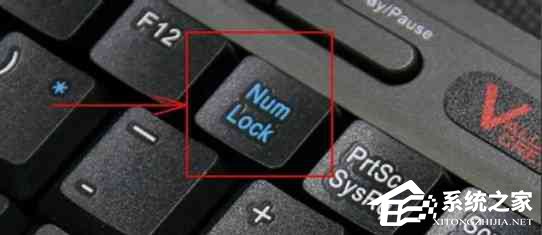
NumLock 指示燈

方法一:登入畫面按 NumLock 重開機(最簡單、無需改設定)

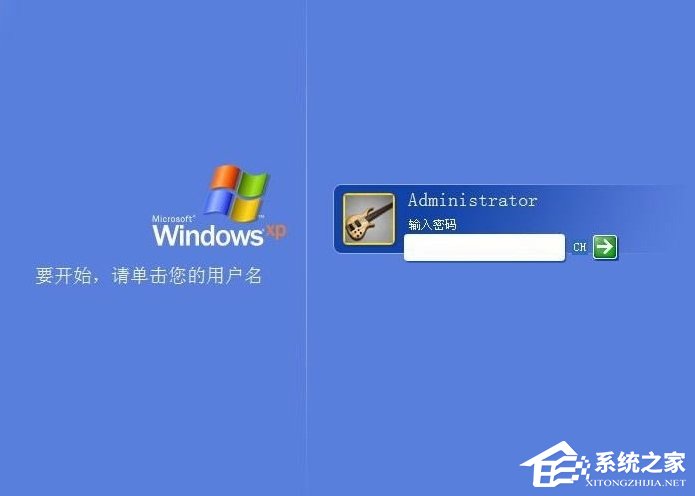
  1. 開機至輸入密碼的登入畫面。
  2. 按一下 NumLock 使指示燈亮起。
  3. 不要輸入密碼進入系統,直接重新開機(開始 → 關機 → 重新啟動)。
  4. 系統記住此狀態,下次開機 NumLock 自動亮燈。
若系統無密碼,先設定密碼 → 執行上述操作 → 操作完成後移除密碼。

登入畫面按 NumLock

方法二:修改 CONFIG.SYS(舊式系統相容性設定)

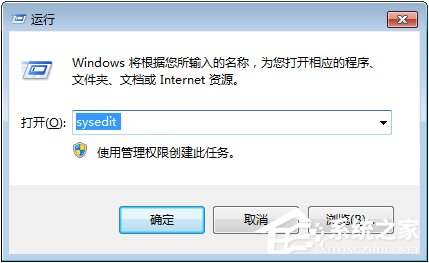
  1. Win+R → sysedit → Enter。
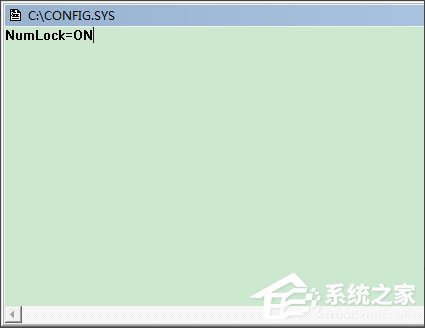
  2. 在 CONFIG.SYS 視窗中輸入:NumLock=ON。
  3. 選單「檔案」→「儲存」→ 重開機生效。

開啟 sysedit

修改 CONFIG.SYS

方法三:修改登錄(標準、穩定、推薦)

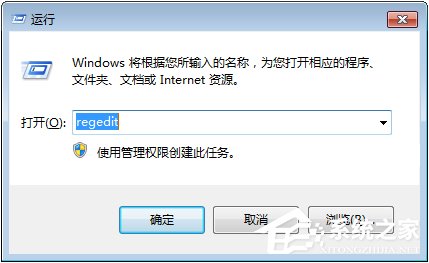
  1. Win+R → regedit → Enter。
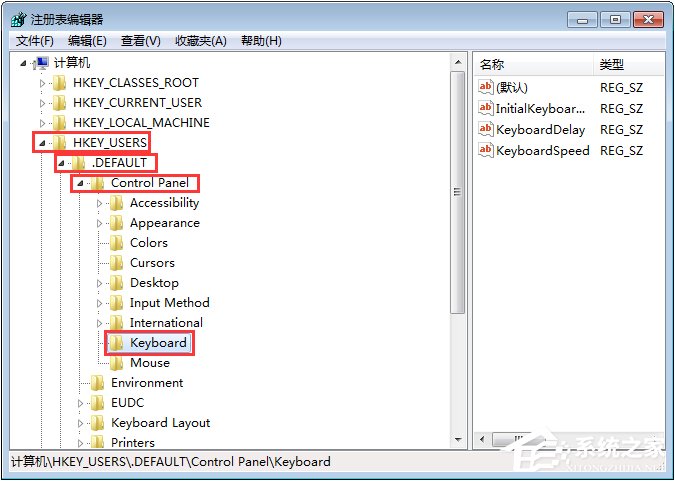
  2. 展開路徑:HKEY_USERS\.Default\Control Panel\Keyboard。
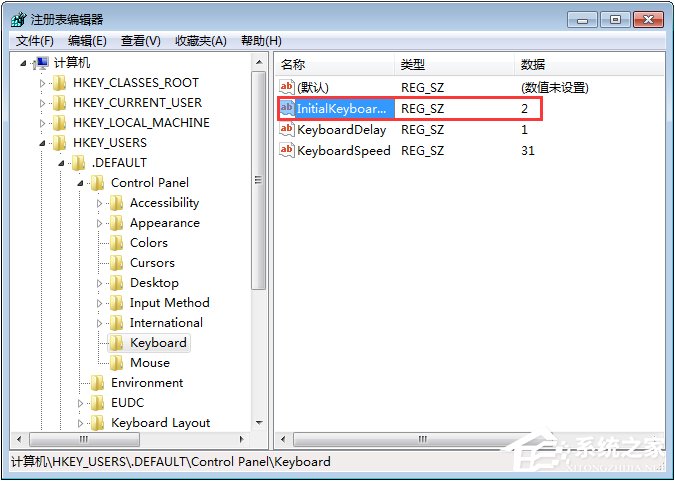
  3. 右側找到 InitialKeyboardIndicators,雙擊修改數值:
  • 2 = 開機自動開啟 NumLock
  • 0 = 開機關閉 NumLock
  • 1 = 關閉 NumLock(部分系統定義不同)
  • 確定 → 重開機生效,NumLock 指示燈自動亮起。
  • 開啟 regedit

    Keyboard 登錄路徑

    修改 InitialKeyboardIndicators 為 2

    方法比較與建議

    方法優點缺點建議
    登入畫面技巧無風險、無需管理員權限需有密碼、偶爾失效家用快速設定首選
    CONFIG.SYS相容舊程式Win7 非必要、可能無效不推薦
    登錄修改系統層面生效、穩定持久需管理員權限、改錯有風險最推薦
    Copyright © Windows教程網 All Rights Reserved