Windows XP Windows 7 Windows 2003 Windows Vista Windows 綜合教學 Linux 系統教學
Windows 10 Windows 8 Windows 2008 Windows NT Windows Server 電腦軟體教學

WinXP/Win7 雙系統啟動順序設定:透過進階系統設定指定預設作業系統與倒數秒數

編輯:Win7 系統應用技巧

電腦安裝 Windows XP 與 Windows 7 雙系統時,開機選單預設啟動順序與等待秒數可在 Win7 環境下透過「進階系統設定」調整。本文詳述操作步驟與關鍵設定建議。
操作步驟

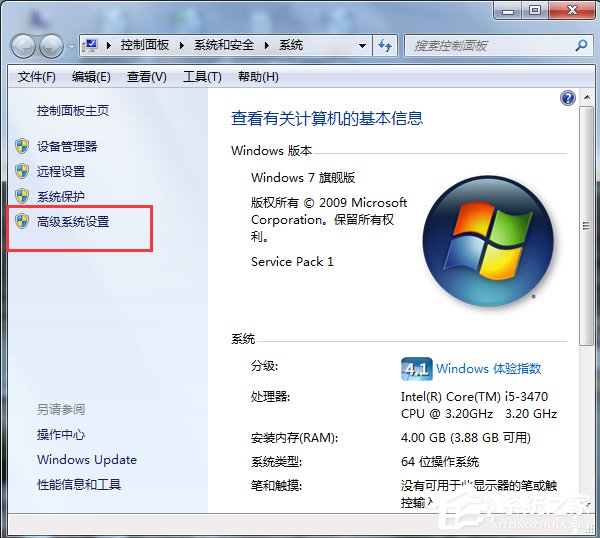
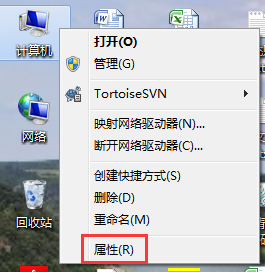
  1. 進入 Win7 系統,右鍵「電腦」→「內容」。
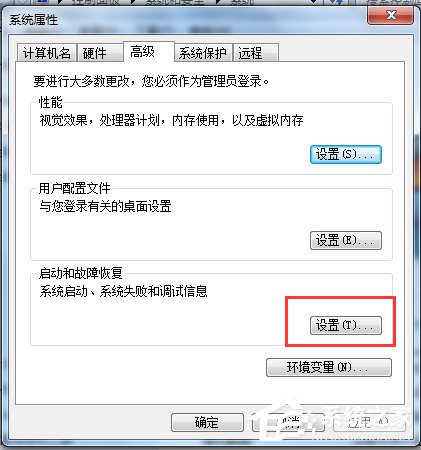
  2. 左側點擊「進階系統設定」→「進階」索引標籤 →「啟動和故障修復」區塊點擊「設定」。
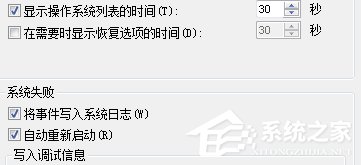
  3. 在「系統啟動」下拉選單選擇預設作業系統(Windows 7 或 較早版本的 Windows(Windows XP))。
  4. 關鍵:將「顯示作業系統清單的時間」設為 10 秒以上(建議 15-30 秒),若設為 0 將直接進入預設系統無法選擇另一系統。
  5. 點擊「確定」儲存,重啟驗證開機選單順序與倒數。
雙系統開機選單
電腦內容
進階系統設定
啟動和故障修復設定
選擇預設系統與時間

原理解析

Win7 使用 BCD (Boot Configuration Data) 管理啟動項,WinXP 使用 boot.ini。Win7 安裝時會自動偵測並加入 WinXP 至 BCD,透過 bcdedit 或 GUI 介面修改預設項與 timeout 值即可控制啟動行為。

常見問題

  • 選單不顯示 WinXP? 以管理員身分執行 CMD:bcdedit /create {ntldr} /d "Windows XP" → bcdedit /set {ntldr} device partition=C: → bcdedit /displayorder {ntldr} /addlast(假設 WinXP 在 C 槽)。
  • 想在 WinXP 下修改? 編輯 C:\boot.ini 修改 default 與 timeout,但建議在 Win7 下操作以避免 BCD/boot.ini 不一致。

Copyright © Windows教程網 All Rights Reserved