Windows 7 安裝字體有兩種主要方式:傳統「複製到 Fonts 資料夾」與較新的「以捷徑方式安裝」。後者不佔用系統盤空間,適合 SSD 或小容量 C 盤環境,操作也更簡單。
方法一:複製到 Fonts 資料夾(傳統、佔用 C 盤)
- 下載字體檔 (.ttf, .otf, .ttc 等),解壓縮。
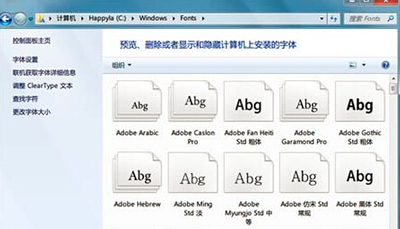
- 開啟「電腦」→ 瀏覽至
C:\Windows\Fonts(或控制台 → 「字型」)。
- 將字體檔 複製/拖曳 到 Fonts 資料夾中。
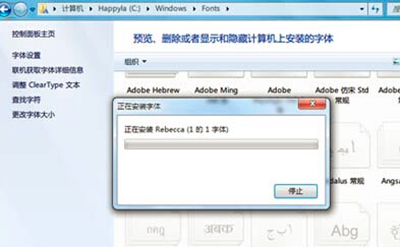
- 系統彈出「正在安裝字型...」進度條,完成後即可在 Word/PS 等軟體中使用。
方法二:以捷徑方式安裝(推薦、不佔 C 盤、操作最簡單)
- 下載並解壓縮字體檔至任意資料夾(如
D:\Fonts\MyFonts)。
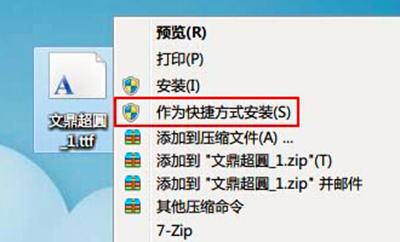
- 右鍵點擊字體檔 (.ttf/.otf) → 選擇 「以捷徑方式安裝」 (Install as shortcut)。
- 系統瞬間完成安裝,無進度條,字體立即可用。
比較與建議
| 比較項目 | 複製安裝 | 捷徑安裝 |
|---|
| C 盤空間佔用 | 是 (字體檔實體複製至 C:\Windows\Fonts) | 否 (僅在註冊表建立指向原檔案路徑的捷徑) |
| 字體檔案位置要求 | 無 | 原檔案位置不可移動/刪除/重命名,否則字體失效 |
| 攜帶性 | 字體隨系統備份/遷移 | 重灌系統/換電腦需重新指向字體檔安裝 |
| 操作步驟 | 需開啟 Fonts 資料夾複製 | 右鍵字體檔直接選擇,最快 |
適用情境建議
- 固定工作站、C 盤空間充裕、字體檔管理集中 → 方法一(複製安裝),系統備份包含字體,維護最省心。
- SSD 小容量 C 盤、字體檔存放在 D 盤/外接碟、頻繁增減字體 → 方法二(捷徑安裝),節省寶貴 C 盤空間,管理彈性高。
- 團隊協作/設計輸出 → 建議將字體檔集中管理於網路磁碟/共享資料夾,團隊成員皆用「捷徑安裝」指向同一來源,確保字體一致性。
驗證安裝
安裝完成後,重新啟動 Word/Photoshop/Illustrator 等應用程式,字體清單中即可見到新安裝字體。
Win7 雙安裝管道任君選擇,捷徑安裝為現代 SSD 時代的省空間首選。