Windows XP Windows 7 Windows 2003 Windows Vista Windows 綜合教學 Linux 系統教學
Windows 10 Windows 8 Windows 2008 Windows NT Windows Server 電腦軟體教學

Windows 7 停用/移除 Internet Explorer 瀏覽器完整教學

編輯:Win7 系統應用技巧

Windows 7 內建 IE 9/10/11,若主力瀏覽器為 Chrome/Firefox/Edge,可選擇「停用 Windows 功能」隱藏 IE、或徹底「解除安裝更新」移除 IE 程式檔。本文說明兩種方式差異、操作步驟與風險提醒。

方式一:停用 IE (隱藏、可隨時復原、保留系統相依元件)

  1. 控制台 → 程式 → 「開啟或關閉 Windows 功能」。
  2. 在清單中找到 Internet Explorer 9/10/11 (視安裝版本)。
  3. 取消勾選 → 確定 → 系統處理完成後重新開機。
  4. IE 圖示從開始選單、工作列、檔案關聯消失,但 mshtml.dll、ieframe.dll 等核心元件保留,第三方應用程式呼叫 IE 引擎 (如舊版 ERP、銀行外掛) 仍能運作。
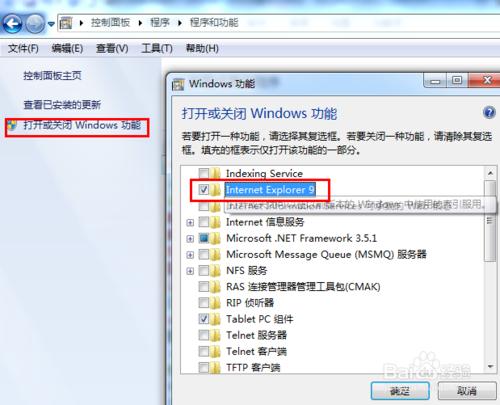
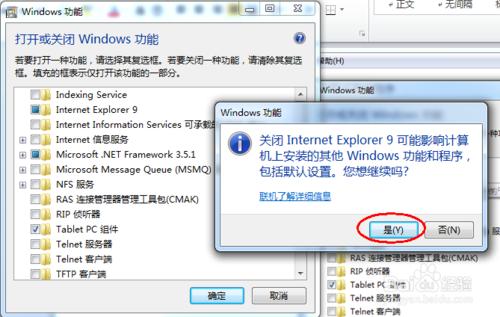
Windows 功能視窗
取消勾選 IE

方式二:解除安裝 IE (徹底移除程式檔、風險較高)

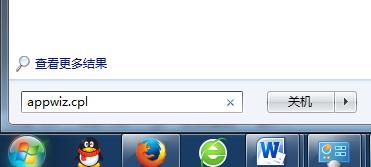
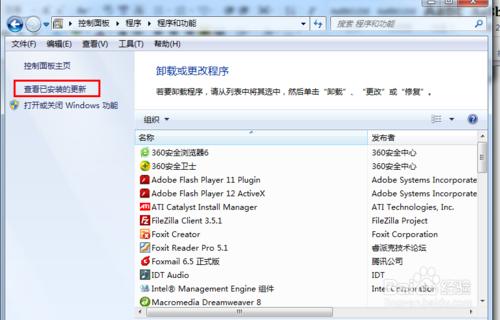
  1. 控制台 → 程式 → 「解除安裝程式」 → 左側 「檢視已安裝的更新」。
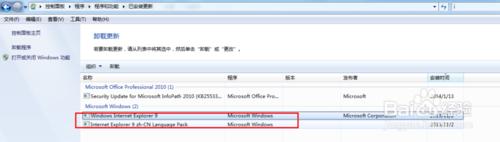
  2. 搜尋 Internet Explorer、Windows Internet Explorer 關鍵字。
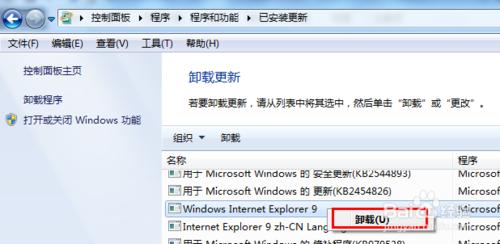
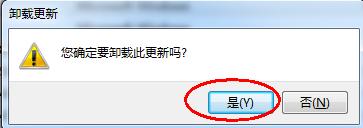
  3. 右鍵對應更新項目 (如 Internet Explorer 11、IE 10、IE 9) → 解除安裝 → 確定 → 重新開機。
  4. 若列表找不到,嘗試在「程式和功能」主清單搜尋 Windows Internet Explorer 直接解除安裝。
解除安裝程式
檢視已安裝更新
IE 更新項目
右鍵解除安裝
確認解除安裝

⚠️ 風險與必要保留情境

風險/情境說明建議
Windows Update 失效WU 客戶端相依 IE 元件下載/安裝更新保留 IE 或改用 WSUS/離線更新包
系統相依元件缺失mshtml.dll、shdocvw.dll 等被系統元件、第三方軟體載入採「停用」而非「解除安裝」
銀行/政府網站需 IE 相容模式舊版 ActiveX、Java Applet 僅支援 IE保留 IE、設為預設瀏覽器處理特定網址
HTML Help (.chm) 無法開啟hh.exe 需 IE 引擎渲染保留 IE 核心元件
企業群組原則/登入腳本相依 IE舊版登入腳本使用 WSH/IE 自動化評估遷移成本後再決定

最佳實務建議

  • 一般家用/辦公:採「停用 Windows 功能」隱藏 IE,設 Chrome/Edge 為預設瀏覽器,兼顧乾淨與相容。
  • 精簡系統/嵌入式裝置:評估相依性後,可嘗試解除安裝 IE 更新,並保留 IE-Win7.cab 離線安裝包以備不時之需。
  • 安全性強化:透過群組原則鎖定 IE 安全區域設定、停用 ActiveX、封鎖舊版 TLS,而非移除 IE。
Copyright © Windows教程網 All Rights Reserved