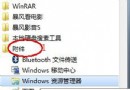
下載大檔案、執行長時間測試、遠端桌面連線時,需防止電腦自動進入睡眠/休眠導致中斷。Windows 7 可透過 GUI 設定或批次檔一鍵切換。
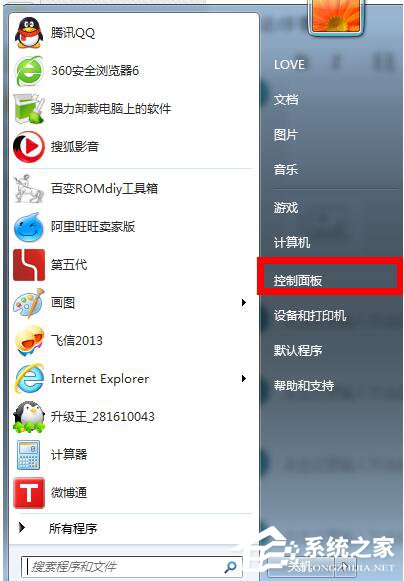
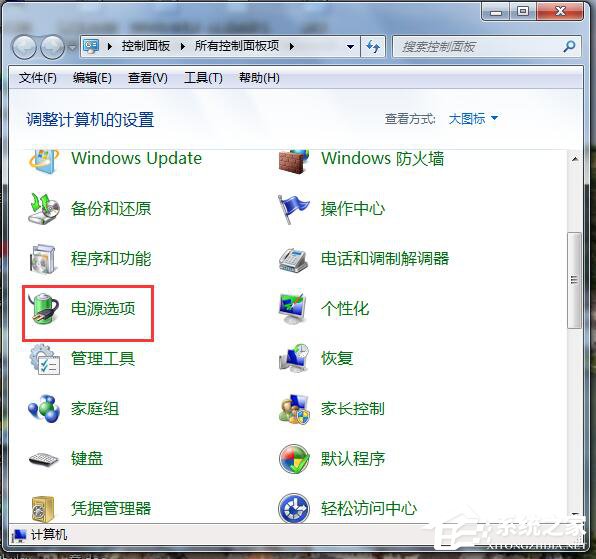
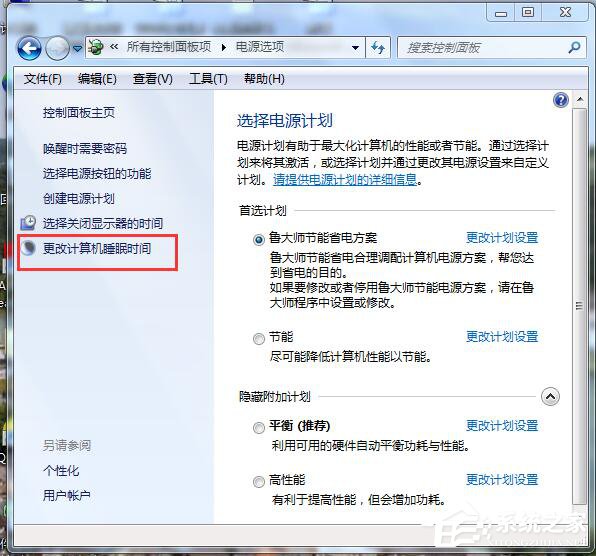
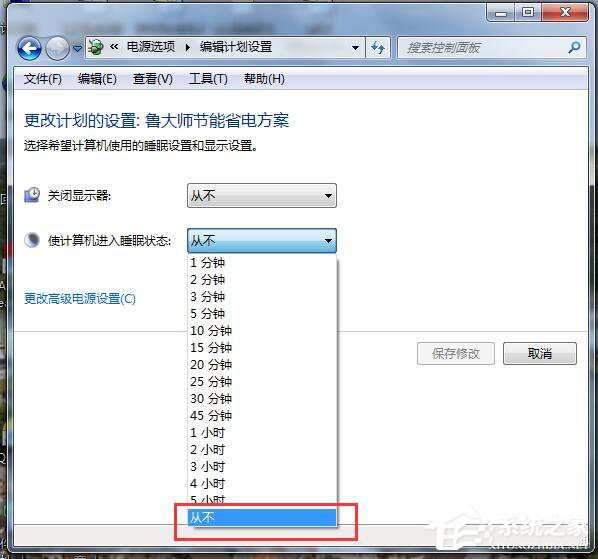
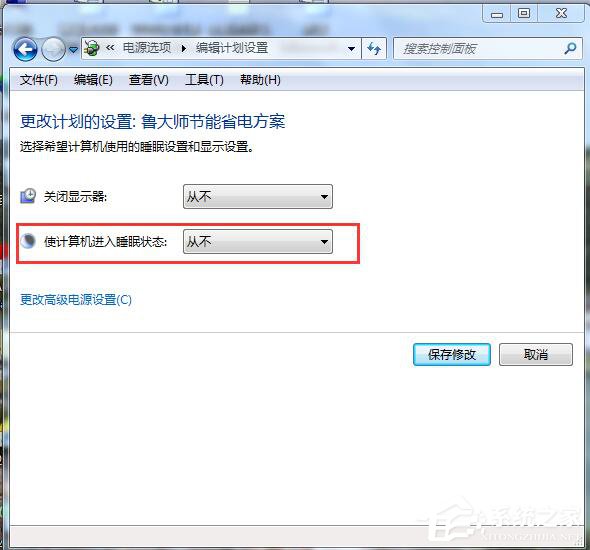
; 關閉休眠/睡眠
@echo off
powercfg -h off
powercfg -change -standby-timeout-ac 0
powercfg -change -standby-timeout-dc 0
powercfg -change -monitor-timeout-ac 0
powercfg -change -monitor-timeout-dc 0
echo 已設定:永不睡眠/休眠/關閉螢幕
pause
另存為 NoSleep.bat。
RestoreSleep.bat:@echo off
powercfg -h on
powercfg -change -standby-timeout-ac 30
powercfg -change -standby-timeout-dc 15
powercfg -change -monitor-timeout-ac 15
powercfg -change -monitor-timeout-dc 10
echo 已恢復預設電源設定
pause


| 指令 | 功能 |
|---|---|
powercfg -h off/on | 關閉/啟用休眠 (刪除/建立 hiberfil.sys) |
powercfg -change -standby-timeout-ac <分鐘> | 設定插電時睡眠逾時 (0=永不) |
powercfg -change -standby-timeout-dc <分鐘> | 設定電池時睡眠逾時 |
powercfg -change -monitor-timeout-ac <分鐘> | 設定插電時關閉螢幕逾時 |
powercfg -change -monitor-timeout-dc <分鐘> | 設定電池時關閉螢幕逾時 |
powercfg /a | 顯示系統支援的睡眠狀態 (S1/S3/S4/Modern Standby) |
powercfg /requests | 顯示目前阻止睡眠的程式/驅動/服務 |
powercfg /requests 是否有程式 (如影音播放器、備份軟體) 發出 SYSTEM 或 AWAYMODE 請求覆寫設定;關閉該程式或調整其設定。