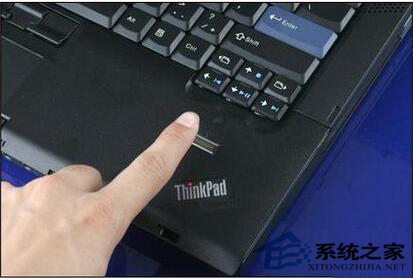
Win7 內建支援指紋辨識裝置,無需第三方軟體。透過 Windows Update 取得驅動,再於「生物特徵裝置」錄入指紋,即可實現刷指紋登入/解鎖/UAC 提權。
設定步驟
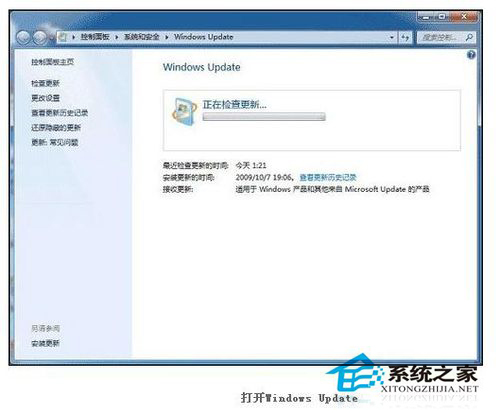
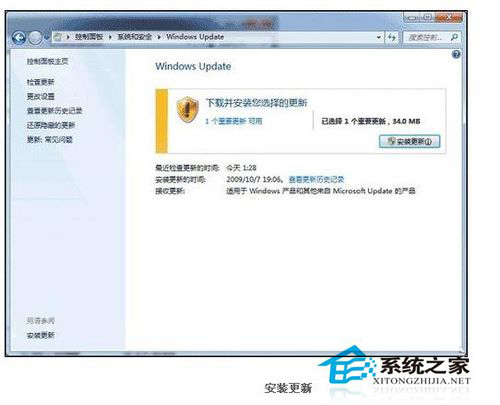
- 「開始」→「所有程式」→「Windows Update」→「檢查更新」→ 安裝顯示的「指紋辨識裝置驅動程式」。
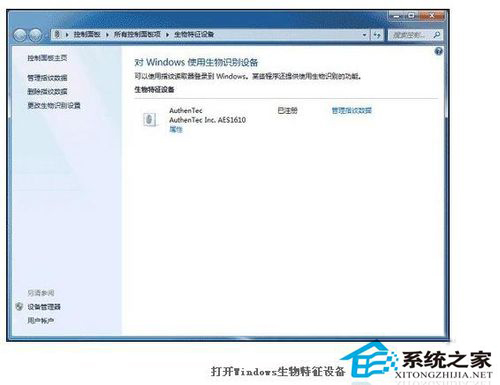
- 重新開機後,「控制台」→「硬體和音效」→「生物特徵裝置」。
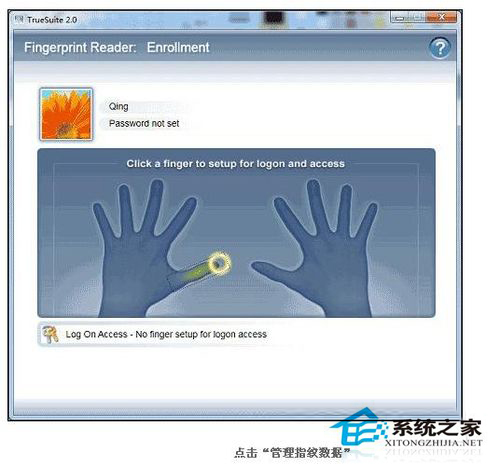
- 點選「管理指紋資料」。
- 點選欲錄入的手指圖示 → 輸入 Windows 帳戶密碼驗證身分。
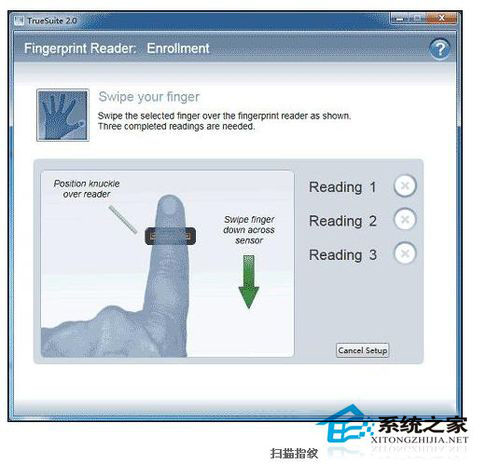
- 依畫面提示將手指放上感應器,多角度掃描直到進度條完成。
- 完成後「登出」或 Win+L 鎖定,刷指紋驗證登入。

進階應用
- 多指錄入:建議錄入左右手食指/中指,單手受傷/濕濕時備用。
- UAC 提權指紋驗證:控制台 → 使用者帳戶 → 變更 UAC 設定 → 勾選「使用指紋驗證」
- 網站/應用程式指紋登入:需瀏覽器/軟體支援 Windows Biometric Framework (WBF),如早期 ThinkVantage Fingerprint Software。
常見問題
- Windows Update 找不到驅動:官網下載廠商原廠驅動(Synaptics/Validity/UPEK/AuthenTec 等晶片廠)。
- 指紋辨識率低:清潔感應器、重新錄入、避免手指過乾/過濕/有傷口。
- Win10/11 更強:Windows Hello 整合臉部/指紋/IRIS/PIN,安全性與便利性大幅提升。