Win7 程式停止回應時,系統預設等待一段時間才顯示「結束程式」對話框。修改登錄檔 WaitToKillAppTimeout 為 0,可縮短判定無回應的等待時間,加快異常程式終止流程。
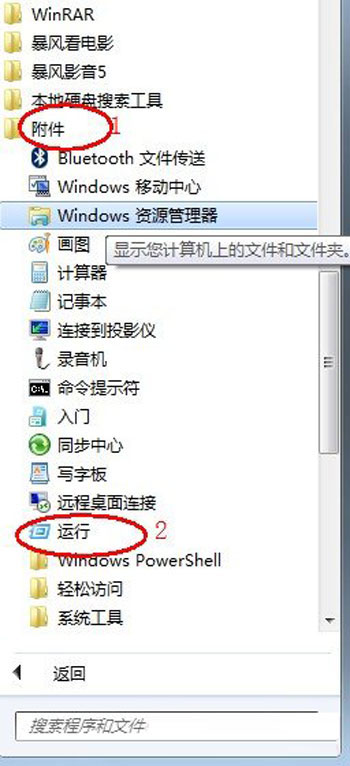
regedit → 確定,開啟登錄編輯器。
HKEY_CURRENT_USER\Control Panel\Desktop。WaitToKillAppTimeout。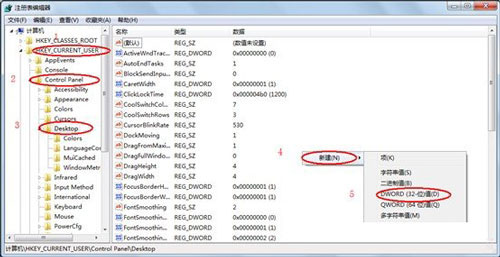
0 (十六進位/十進位皆可) → 確定。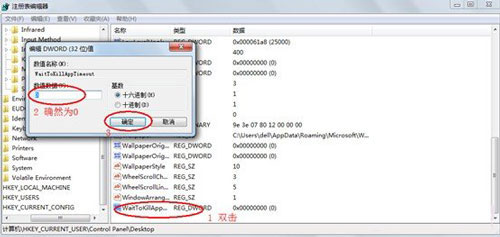
| 鍵值 | 路徑 | 預設值(毫秒) | 用途 |
|---|---|---|---|
| WaitToKillAppTimeout | HKCU\Control Panel\Desktop | 20000 | 關機/登出時等待應用程式正常結束 |
| HungAppTimeout | HKCU\Control Panel\Desktop | 5000 | 判定應用程式無回應 (顯示結束程式對話框) |
| WaitToKillServiceTimeout | HKLM\SYSTEM\CurrentControlSet\Control | 20000 | 關機時等待服務停止 |
WaitToKillAppTimeout = 0:關機/登出不等待應用程式,立即強制終止 (適合追求快速關機)。HungAppTimeout = 1000-2000:縮短無回應判定時間,更快彈出終止對話框。HKLM 對應鍵值 (需管理員權限)。設定過小可能誤判暫時忙碌 (大量運算/網路等待) 的程式為無回應。建議搭配「資源監視器」觀察 CPU/磁碟/記憶體狀態再決定是否終止。