使用 OneKey Ghost 搭配 .GHO 系統映像檔,可在 Windows 環境下幾分鐘完成「無人值守」重裝,適合不想製作開機 USB、不想進 PE 環境的一般使用者。
前置準備
- 下載 OneKey Ghost (官網/可信來源,選「普通下載」避免綁架下載器)。
- 下載 Windows 7 系統映像檔 (
Win7.GHO),體積通常 3~6 GB。
- 兩個檔案必須放在非 C 槽分區 (如 D:、E: 或外接硬碟),否則還原過程會覆蓋自身導致失敗。
- 注意:映像檔較大,瀏覽器可能要求安裝「百度雲管家」下載,重裝完成後可解除安裝該下載器。
操作步驟
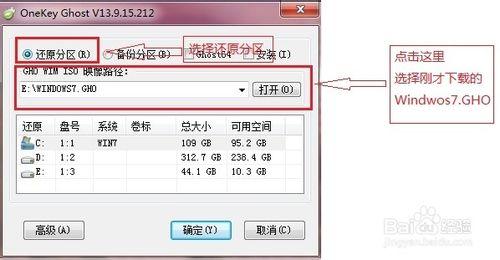
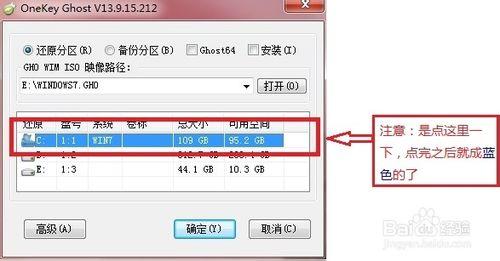
- 雙擊執行 OneKey Ghost,無需額外設定。
- 「還原模式」選 「還原分區」。
- 「GHO/WIM/ISO 映像路徑」點擊瀏覽,選取
Win7.GHO。
- 下方分區清單,點擊 C 槽 (變藍色表示選中),確認為目標還原分區。
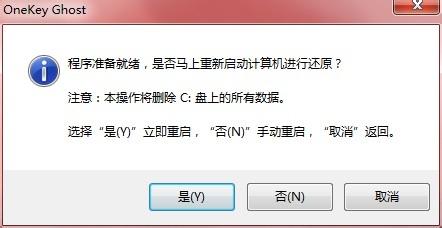
- 點擊 「確定」,提示「是否重新啟動電腦?」選 「是」。
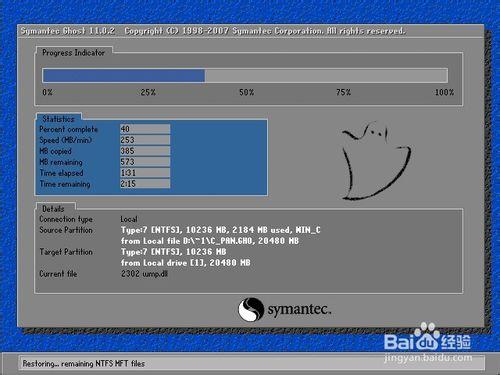
- 電腦重啟進入藍底白字 Ghost 介面,顯示進度條還原中 (約 3~10 分鐘)。
- 進度條跑完自動重啟,進入 Windows 7 微安裝階段 (裝置驅動、視訊效能評分、使用者設定)。
- 進入桌面即完成重裝。
⚠️ 關鍵注意事項
- C 槽所有資料將被覆蓋,操作前務必備份桌面、文件、下載、瀏覽器書籤、郵件資料、專案原始碼至其他分區/外接碟/雲端。
- 映像檔來源須可信:建議使用自己備份的乾淨系統映像,或知名論壇 (如 IT天空、遠景論壇) 精簡版,避免預載推廣軟體、主頁被綁架。
- 重裝過程 嚴禁斷電 (筆電請接上電源),Ghost 寫入階段斷電會導致分區表損毀、無法開機。
- 若系統為 UEFI+GPT,OneKey Ghost (僅支援 MBR) 會失效,請改用 Hasleo Backup Suite、Macrium Reflect、Dism++ 等支援 GPT 的工具。
重裝後必做 5 件事
- 執行 Windows Update 安裝所有重要/選用更新 (含 IE11、.NET 4.8、安全性修補)。
- 安裝顯卡、主機板、聲音、網卡最新驅動 (官網下載對應型號)。
- 安裝常用軟體:解壓縮 (7-Zip/Bandizip)、瀏覽器 (Chrome/Edge)、辦公 (Office/LibreOffice)、防毒 (Windows Defender/第三方)。
- 建立 系統還原點 或 系統映像備份 (控制台 → 備份和還原),以備日後快速回復。
- 調整個人化設定:工作列、檔案總管選項、電源計劃、隱私權設定。