IE8 彈出視窗攔截太嚴?調整隱私等級放行信任網站
Internet Explorer 8 內建彈出視窗封鎖器,預設等級可能過度攔截合法網站彈窗(如銀行驗證、檔案下載、列印預覽)。透過「網際網路選項」→「隱私」分頁快速調整封鎖等級或加入例外網站。
調整封鎖等級步驟
- IE8 右上角「工具」→「網際網路選項」
- 切換到「隱私」分頁
3. 「彈出視窗封鎖器」區塊 →「設定...」按鈕
- 在設定視窗中:
- 封鎖等級:高/中/低 (預設中) — 低等級僅攔截最具侵略性彈窗
- 允許的網站:輸入信任網站網址 →「新增」→ 該網站彈窗完全放行
- 封鎖彈出視窗時播放聲音:可勾選/取消
- 封鎖彈出視窗時顯示資訊列:建議保留勾選,方便手動放行
- 確定 → 套用 → 確定
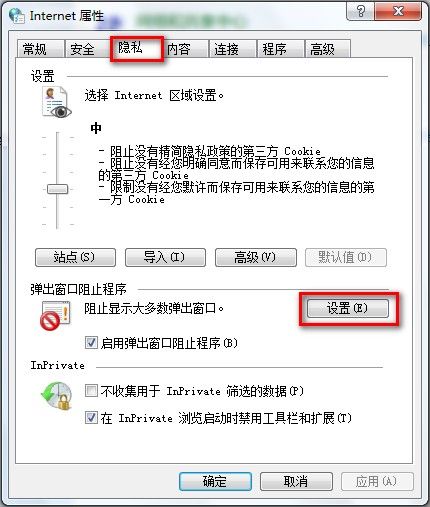
圖:IE8 網際網路選項隱私分頁彈出視窗封鎖器設定
快速放行單一網站
1. 遭封鎖時,IE 底部資訊列顯示「彈出視窗已封鎖」
2. 點選資訊列 →「一律允許來自 [網域] 的彈出視窗」
3. 自動加入允許清單,無需進入設定視窗
彈出視窗封鎖等級對照
| 等級 | 行為 | 適用場景 |
|---|
| 高:封鎖所有彈出視窗 | 任何彈窗皆攔截,資訊列提示 | 高安全需求、公用電腦 |
| 中:封鎖大多數彈出視窗 (預設) | 智慧判斷,允許使用者點擊觸發的彈窗 | 一般使用者 |
| 低:僅封鎖侵略性彈出視窗 | 僅攔截自動彈出、多重巢狀、偽裝系統視窗的惡意彈窗 | 信任網站多、開發測試 |
注意:IE8 已停止支援,建議升級現代瀏覽器
⚠ 重要提醒: Internet Explorer 8 於 2016 年停止安全性更新,不建議繼續作為主力瀏覽器使用。請升級至 Microsoft Edge、Chrome、Firefox 等現代瀏覽器,享受更佳安全性、相容性與效能。本文僅供維護舊版系統環境參考。
調整 IE8 彈出視窗封鎖等級或加入信任網站,能解決合法彈窗被誤攔截的困擾。但長遠而言,棄用 IE8 改用現代瀏覽器才是正解。