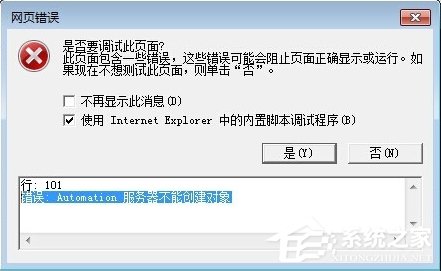
上傳檔案或使用特定網站功能時,IE 彈出「Automation 伺服器無法建立物件」,主因是網站腳本簽署不規範,觸發 IE 安全機制封鎖 ActiveX/腳本執行。解法:在「網際網路」區域自訂層級,將相關 ActiveX 選項全數啟用。
詳細設定步驟
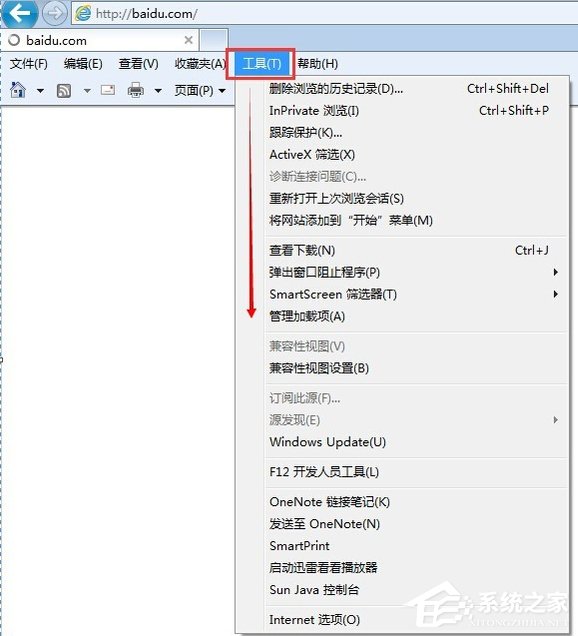
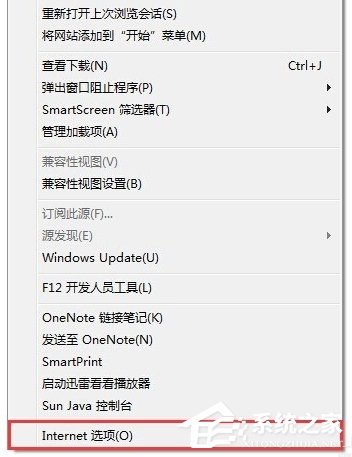
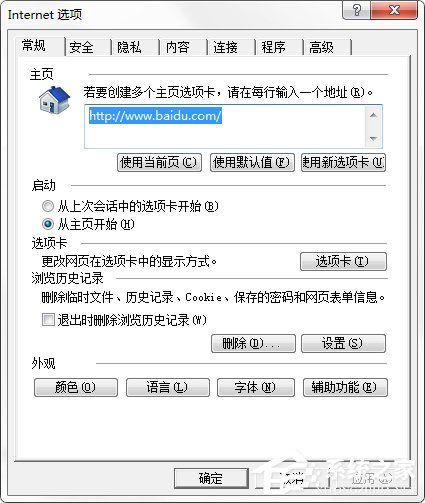
- IE →「工具」→「網際網路選項」→「安全性」索引標籤。
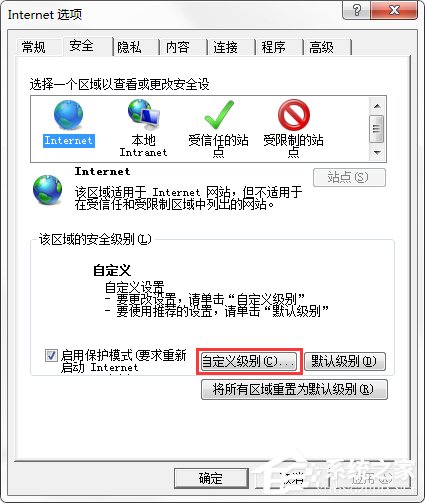
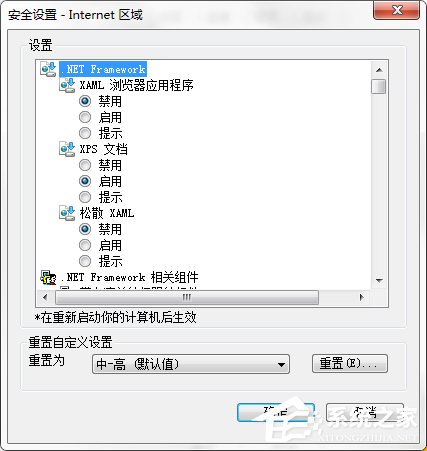
- 選取「網際網路」區域圖示 → 按「自訂層級...」。
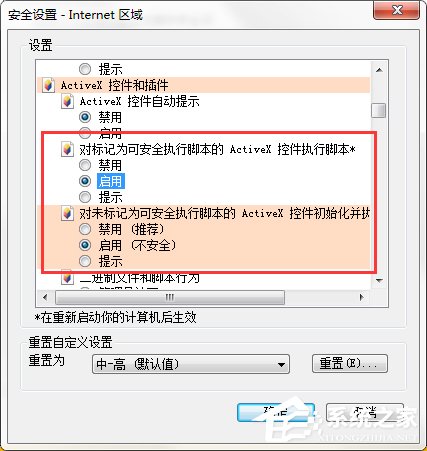
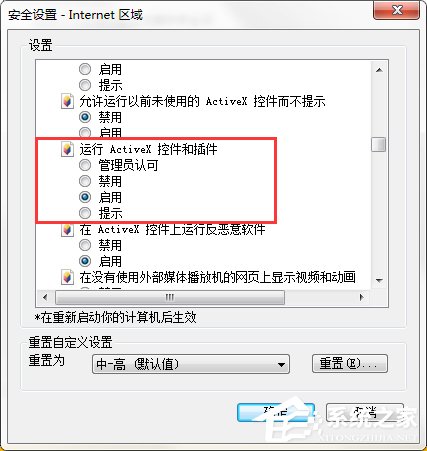
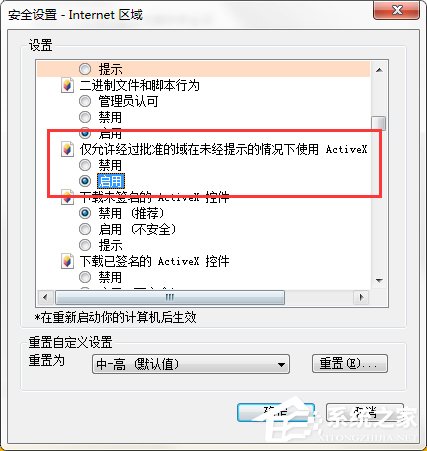
- 在清單中找到並將下列項目全改為「啟用」:
- 對未標記為安全的 ActiveX 控制項初始化並指令碼
- 執行 ActiveX 控制項與外掛程式
- 指令碼 ActiveX 控制項標記為安全
- 下載已簽署的 ActiveX 控制項
- 下載未簽署的 ActiveX 控制項
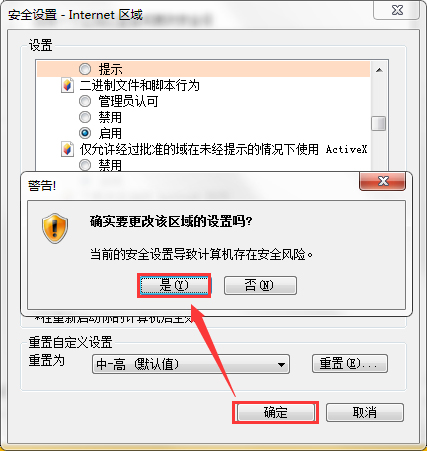
- 按「確定」→ 出現警告視窗選「是」→ 再按「確定」關閉選項視窗。
- 重新啟動 IE 測試。
安全性提醒
啟用上述選項會降低瀏覽器防禦能力,建議僅在信任網站操作時暫時開啟,事後可回到「安全性」索引標籤按「預設層級」還原。或改用「信任的網站」區域單獨放寬,避免全域風險。