Win7 控制台預設提供「類別」、「大圖示」、「小圖示」三種檢視模式。許多用戶習慣用「小圖示」模式,卻發現清單中**沒有「程式和功能」/「解除安裝程式」選項**,實際上是被歸類在「類別」模式的「程式」分類下。本文教您 10 秒切換模式找回入口。
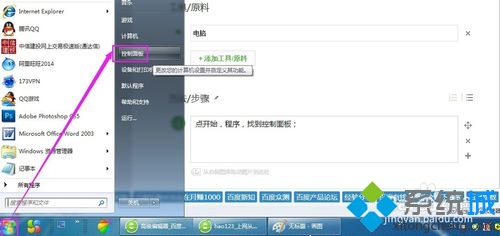
開始 → 「控制台」。
觀察右上角 「檢視方式:」 下拉選單,若顯示 「小圖示」 或 「大圖示」,則不會直接顯示「解除安裝程式」連結。
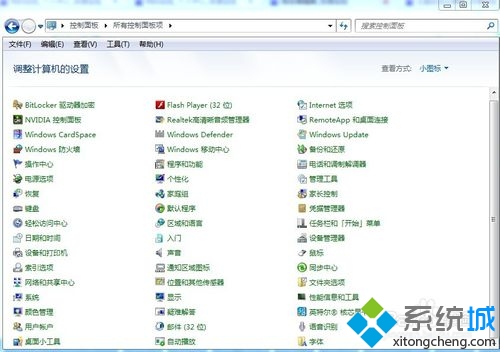
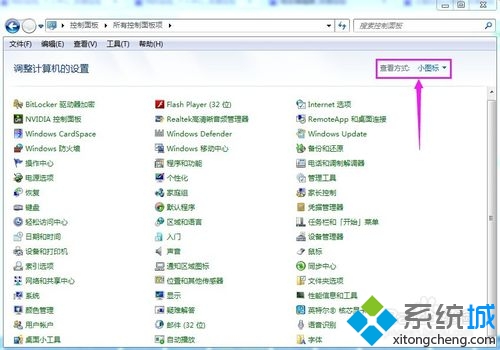
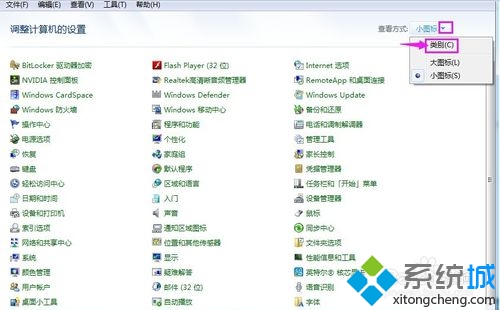
點擊下拉選單箭頭,選擇 「類別」。
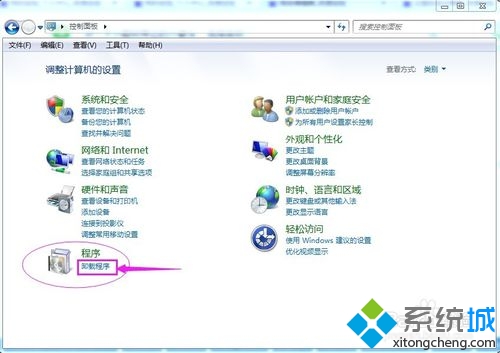
在「類別」模式下,左下角 「程式」 分類下,直接顯示 「解除安裝程式」 連結,點擊即可進入「程式和功能」視窗管理已安裝軟體。
| 方法 | 操作 | 速度 |
|---|---|---|
| 執行指令 | Win+R → appwiz.cpl → Enter | ⚡⚡⚡ 最快 |
| 開始搜尋 | 開始 → 輸入「解除安裝」/「程式和功能」 → 按 Enter | ⚡⚡ 快 |
| 命令列 | Win+R → control appwiz.cpl | ⚡⚡ 快 |
| 設定捷徑 | 桌面右鍵 → 新增 → 捷徑 → 位置輸入 appwiz.cpl → 命名「解除安裝程式」 | 一次設定,永久受用 |
「類別」模式是 Win7 設計的**任務導向**介面,將相關功能分組 (如「程式」下包含「解除安裝程式」、「啟用或關閉 Windows 功能」)。「小/大圖示」模式是**傳統控制台項目平鋪清單**,僅列出 `.cpl`、`.exe` 等控制台程式本體,「程式和功能」對應 `appwiz.cpl`,若未顯示可能是系統檔案遺失或註冊表項目損壞,但切換「類別」模式通常能正常調用邏輯入口。
若「類別」模式下也找不到,嘗試系統檔案修復:
sfc /scannow。regsvr32 appwiz.cplregsvr32 shell32.dll記住:**控制台右上角「檢視方式」切換為「類別」**,即可瞬間找回「解除安裝程式」;更建議記住 Win+R → appwiz.cpl 這組萬用熱鍵,任何模式、任何版本 Windows 通用直達。