Windows 7 瀏覽網頁時頻繁彈出廣告視窗、惡意導向頁面,手動關閉極其煩人。百度電腦管家 (或 360/QQ 電腦管家) 內建「攔截彈窗」功能,可建立黑名單徹底封鎖特定廣告彈窗,並支援自訂規則。本文以百度電腦管家為例說明設定流程。
操作步驟
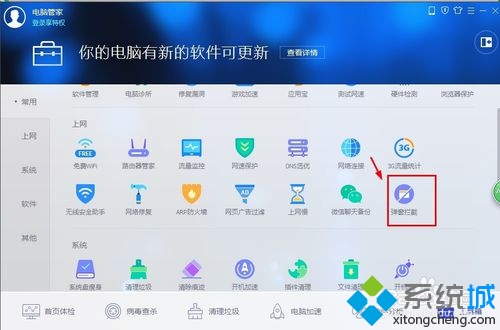
步驟 1:開啟工具箱找到「攔截彈窗」
- 開啟百度電腦管家主介面。
- 點選上方/側邊 「工具箱」 (或「全部工具」)。
- 在工具列表中尋找 「攔截彈窗」 (圖示通常為盾牌+禁止符號),點選開啟。
步驟 2:檢視已攔截記錄與白名單管理
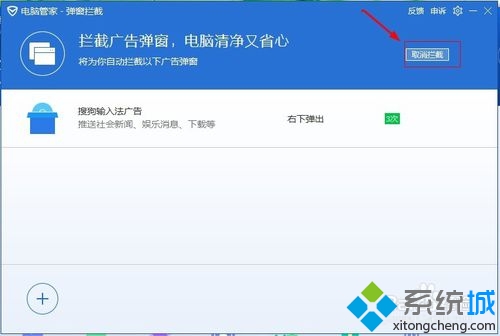
- 開啟「攔截彈窗」介面,預設顯示 「已攔截記錄」 列表。
- 若有誤攔截的正常視窗,可點選該項右側 「取消攔截」 / 「加入白名單」,下次不再攔截。
步驟 3:新增自訂攔截規則 (核心功能)
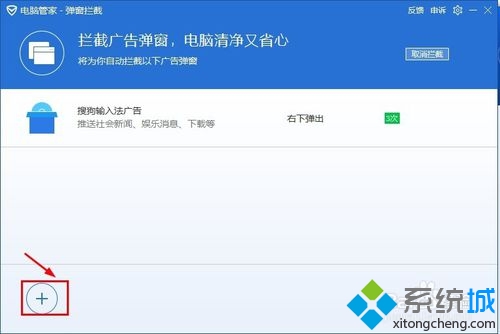
- 點選介面左下角/右上角 「+ 號」 或 「新增攔截規則」。
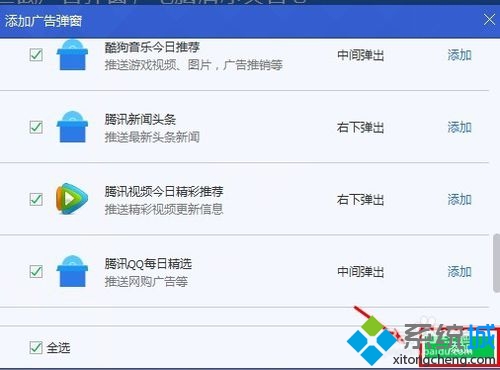
- 在彈出視窗中,可依 視窗標題關鍵字、網址關鍵字、進程名稱 設定攔截條件。
- 勾選需攔截的項目,點選 「加入攔截名單」。
步驟 4:確定套用並測試
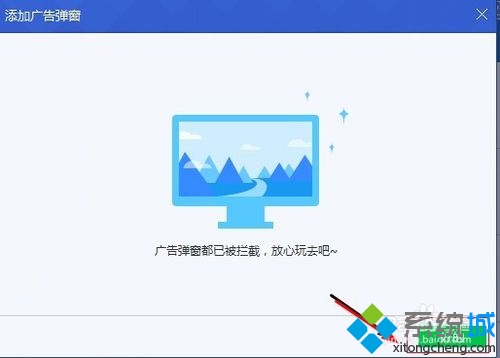
- 點選「確定」/「儲存」完成設定。
- 重新造訪原本會彈廣告的網頁,確認廣告視窗不再彈出。
進階技巧:通用廣告攔截規則建議
| 規則類型 |
關鍵字範例 |
說明 |
| 視窗標題 |
廣告、推廣、推薦、下載、中獎、彈窗、popup、ad |
攔截標題含此類詞的視窗 |
| 網址域名 |
ads., ad., tracker., analytics., doubleclick., googlesyndication. |
攔截知名廣告聯盟域名 |
| 進程名稱 |
Adware、Installer、Setup、Downloader、Helper |
攔截惡意軟體彈出的視窗 |
替代方案:瀏覽器層面攔截 (更徹底)
- Chrome/Edge/Firefox: 安裝 uBlock Origin、AdGuard、Adblock Plus 擴充功能,訂閱 EasyList、EasyList China、CJX's Annoyance 等規則,從網路請求層面攔截廣告載入,比視窗攔截更早、更乾淨。
- 360/百度/QQ 瀏覽器: 內建廣告攔截功能 (設定 → 實用工具/廣告攔截 → 開啟)。
- 系統層 Hosts 檔案: 修改
C:\Windows\System32\drivers\etc\hosts 將廣告域名導向 127.0.0.1 (需定期更新列表)。
結語
Win7 永久關閉廣告彈窗,**管家「攔截彈窗」適合針對特定惡意視窗精準打擊**,**瀏覽器擴充功能 (uBlock Origin) 適合全域網頁廣告淨化**。建議雙管齊下:管家處理軟體彈窗、瀏覽器擴充處理網頁廣告,打造純淨上網環境。