硬碟使用久產生壞軌(壞扇區),讀取卡頓、藍畫面、甚至無法開機。壞軌分物理壞軌(硬體永久損壞,只能屏蔽隔離)與邏輯壞軌(軟體/檔案系統錯誤,可修復)。本文教學使用 DiskGenius 偵測並嘗試修復邏輯壞軌。
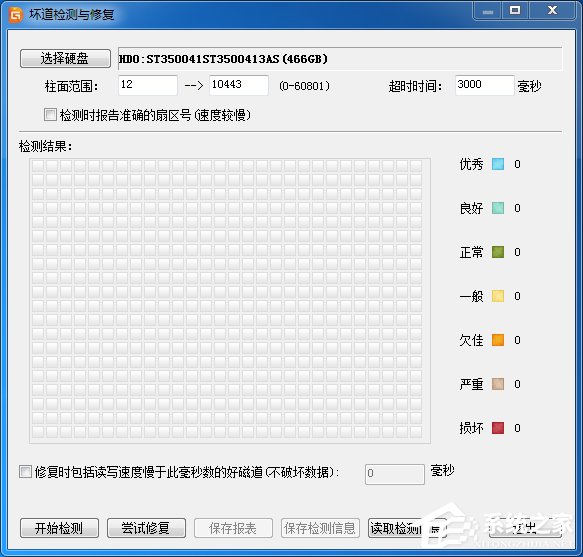
選單:「硬碟」→「壞軌偵測與修復」。
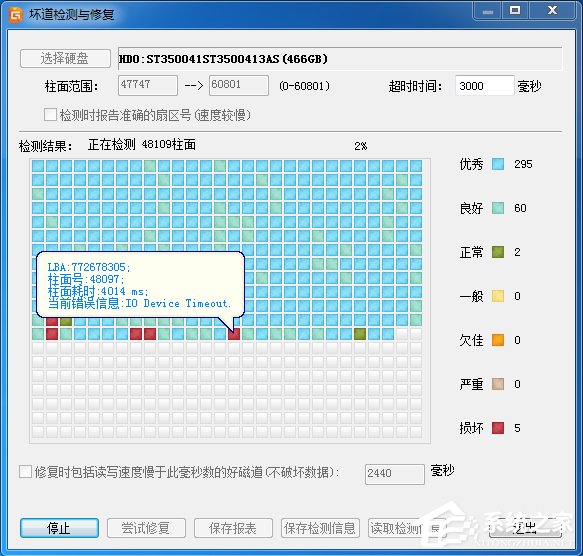
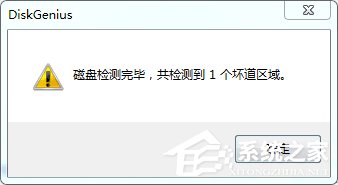
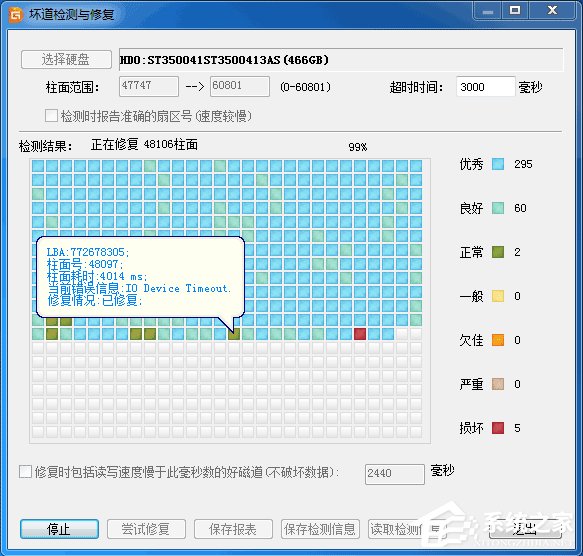
偵測完成顯示壞軌總數。可點選「儲存報表」匯出文字檔,或「儲存偵測資訊」存為專屬格式供下次載入檢視。
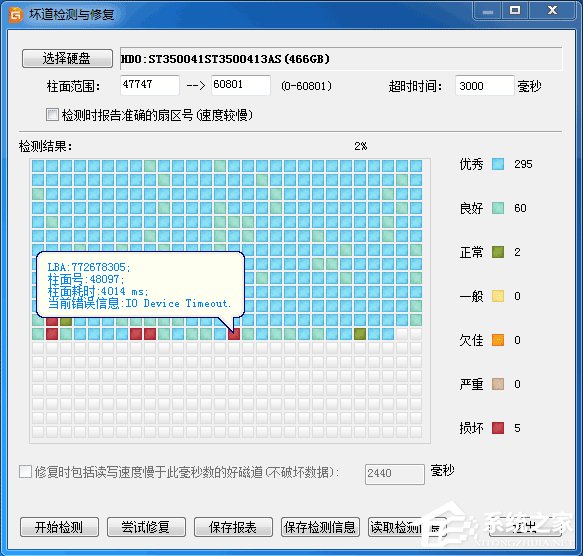
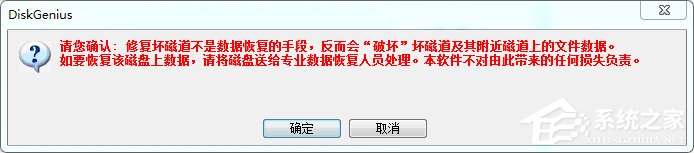
點選「嘗試修復」→ 彈出嚴重警告:
修復會破壞壞軌附近資料!
• 必須先備份重要資料。
• 壞軌區有重要資料 → 請勿修復,送專業資料救援。
• 修復是「標記跳過」非「恢復資料」。
• 非所有壞軌皆可修復,物理壞軌無效。

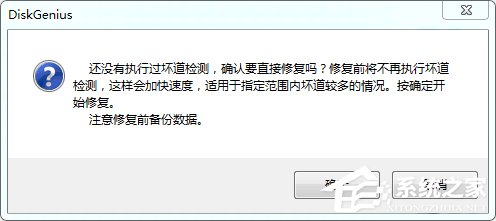
若已由其他工具偵測過,可直接點選「嘗試修復」節省時間。
Win7 ReadyBoost 無法啟用?同 86401 內容,啟用 Superfetch 服務即可解決
Win7 關閉 IPv6 完整指令法:netsh 逐項停用 6to4/ISATAP/Teredo/隱私/隨機介面識別碼
Win7 藍牙鍵盤配對連線完整步驟:開啟藍牙、搜尋裝置、輸入配對碼、驗證成功
Win7 開啟檔案總管 (資源管理器) 五大方法:右鍵開始、所有程式、電腦庫、Win+E、鎖定工作列
Windows 7 常用小技巧彙總:資源管理器修復、管理選單恢復、開機加速、縮圖彈出加速、工作列客製化
Win7 遊戲提示 Script Error 腳本錯誤?註冊 actxprxy.dll 與 shdocvw.dll 修復