執行安裝程式(.exe)跳出「不是有效的 Win32 應用程式」,主因:安裝檔下載不完整/損毀、病毒感染修改檔案結構、.exe 檔案關聯被惡意軟體竄改。本文提供三大對應解決方案。

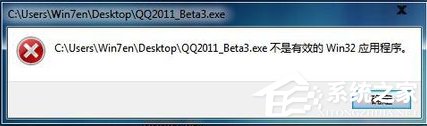
情況一:安裝檔損毀/不完整
解決:重新從官網下載
- 刪除原安裝檔,至軟體官方網站/可信下載站重新下載。
- 下載工具(迅雷、IDM、瀏覽器內建)偶爾導致檔案損毀,嘗試更換下載方式。
- 驗證檔案完整性:官網提供的 MD5/SHA1/ SHA256 雜湊值比對。
情況二:病毒感染導致檔案受損
解決:安全模式全盤掃毒 + 修復 .exe 關聯
- 重開機連點 F8 → 進入「安全模式」。
- 啟動殺毒軟體執行「全盤掃描」徹底清除病毒。
- 掃毒完成後,修復 .exe 檔案關聯(病毒常竄改
HKEY_CLASSES_ROOT\.exe 關聯值)。
修復 .exe 關聯步驟
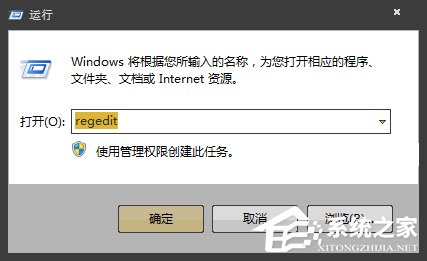
- Win+R →
regedit → Enter 開啟登錄編輯器。
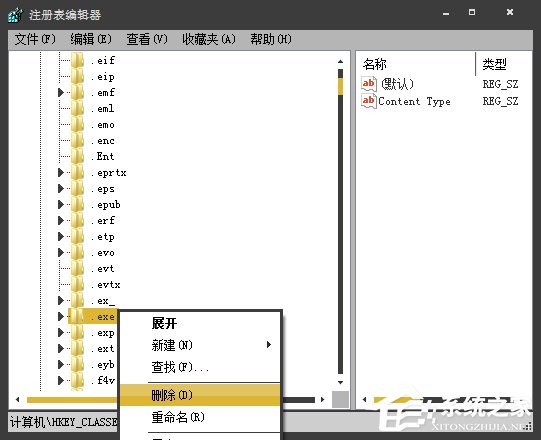
- 刪除下列三個鍵值(右鍵 → 刪除):
HKEY_CLASSES_ROOT\.exe
HKEY_CLASSES_ROOT\exefile
HKEY_CURRENT_USER\Software\Microsoft\Windows\CurrentVersion\Explorer\FileExts\.exe
- 重新開機,系統自動重建標準 .exe 關聯,問題解決。
情況三:32/64 位元不相容
- 64 位系統可執行 32 位程式(透過 WoW64),但 32 位系統無法執行 64 位程式。
- 確認下載版本與系統位數相符(系統位數:Win+Pause 查看)。
綜合建議
- 優先嘗試「重新下載官方完整安裝包」。
- 若多個 .exe 同樣報錯 → 執行「安全模式掃毒 + 修復關聯」。
- 若為舊版軟體相容性問題 → 右鍵 .exe → 「內容」→「相容性」→ 勾選「以相容模式執行」選擇 Windows XP/7。