Win7 无预装摄像头预览软件,需通过第三方或系统深层程序调用。提供四种实用方案。
方法一:设备管理器确认硬件 → 我的电脑直接打开
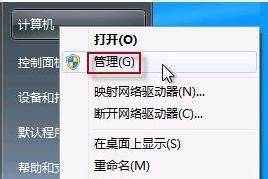
- 右键"计算机" → "管理" → "设备管理器" → "图像设备",确认摄像头存在(无黄叹号)。
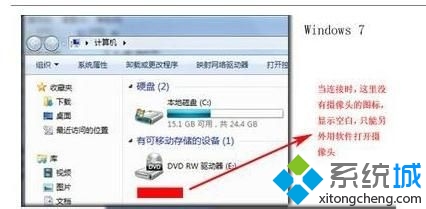
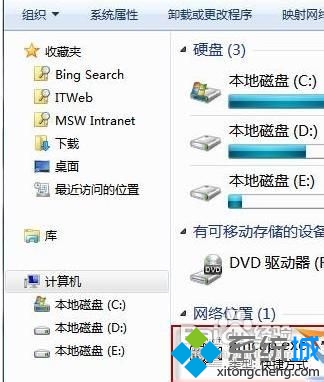
- 若正常,打开"计算机",双击摄像头图标即可预览;若无图标,需安装驱动后自动出现。
方法二:QQ 视频设置调用(最简单)
登录 QQ → "系统设置" → "好友和聊天" → "语音视频" → "视频设置" → 选择视频设备 → 即可预览画面,支持画质调节。
方法三:下载 AMcap 轻量级预览工具
- 网络下载 AMcap(约 300KB),安装后将快捷方式复制到:
C:\Users\用户名\AppData\Roaming\Microsoft\Windows\Network Shortcuts
- 打开"计算机"即可看到摄像头图标,双击打开预览。
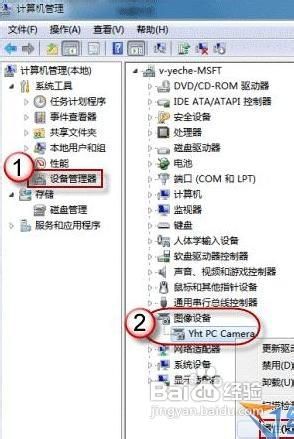
方法四:提取系统自带摄像头程序创建快捷方式(无需下载)
- 设备管理器 → "图像设备" → 摄像头右键"属性" → "驱动程序" → "驱动程序详细信息",记录 .exe 路径(通常在
C:\Windows\System32\ 下)。
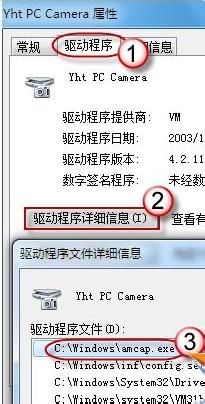
- 在系统盘按路径找到该 .exe,右键"创建快捷方式"发送到桌面。
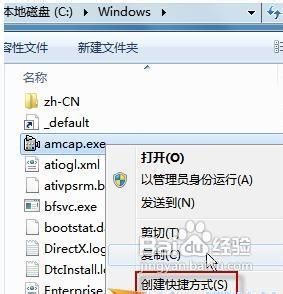
- 复制快捷方式到
C:\Users\用户名\AppData\Roaming\Microsoft\Windows\Network Shortcuts(需显示隐藏文件夹)。
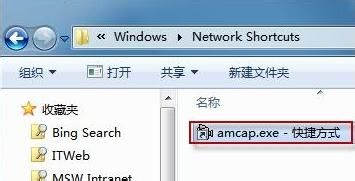
- 打开"计算机"即可看到摄像头图标。
推荐: 方法二最便捷,方法四最纯净无第三方软件。