DiskGenius 是功能強大的硬碟分區與資料救援工具,支援大容量硬碟、GPT/UEFI、虛擬機器磁碟。本文示範在 Win7 環境下使用「快速分區」功能,幾步完成新硬碟分區、重建引導記錄、調整分區大小。
操作步驟
- 執行 DiskGenius,左側選取目標硬碟 (如 HD128GB)。
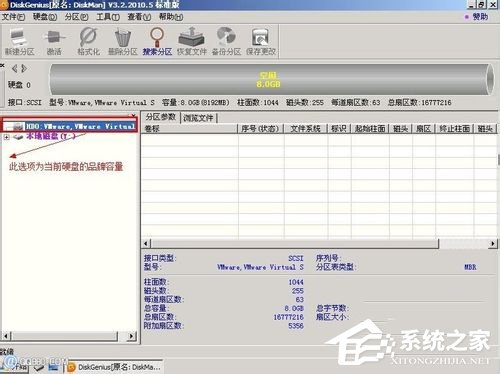
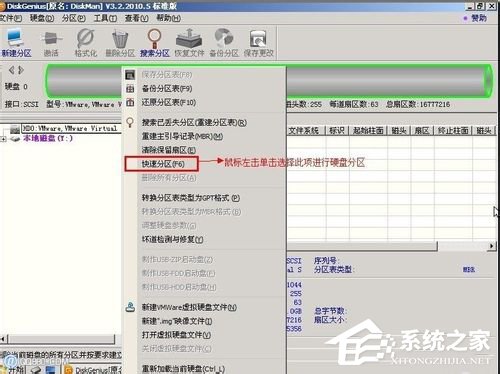
- 右鍵硬碟 → 「快速分區 (F6)」。
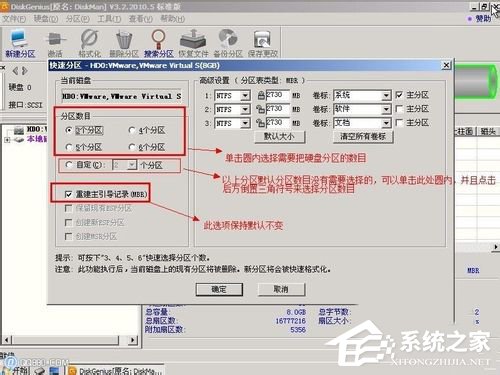
- 設定分區數量 (如 4 個)、保留「重建主引導記錄 (MBR)」勾選。
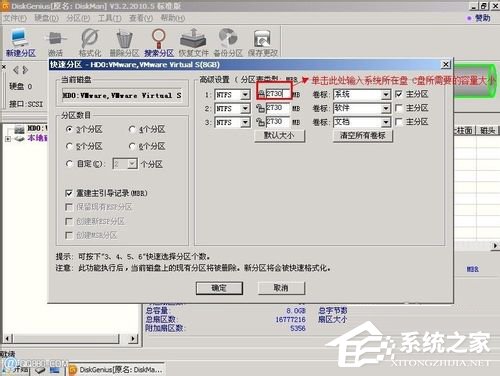
- 主分區 (C:) 容量建議 ≥ 20GB (Win7 建議 50GB+),輸入數值 (MB) → 按 Tab 或點擊其他分區欄位自動分配剩餘空間。
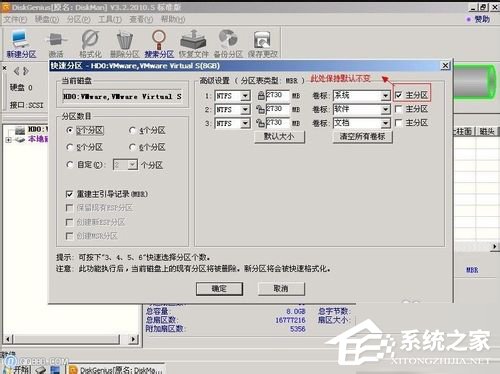
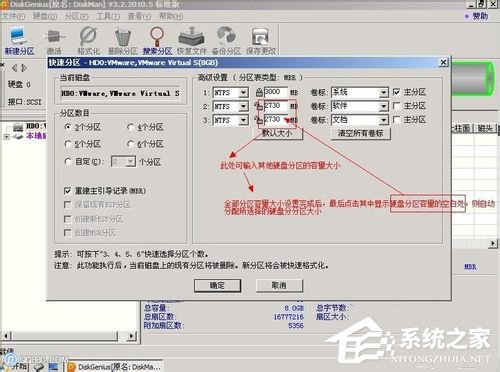
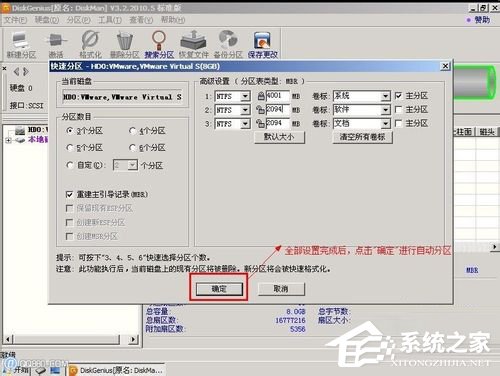
- 確認無誤 → 「確定」開始分區,等待進度條完成。
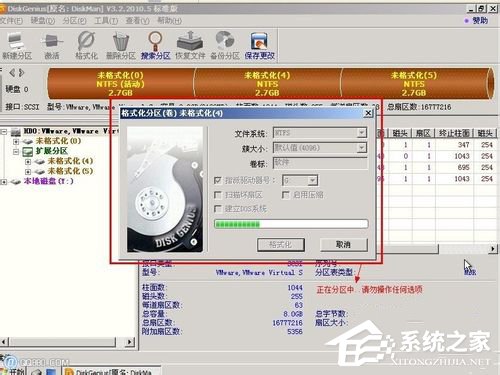
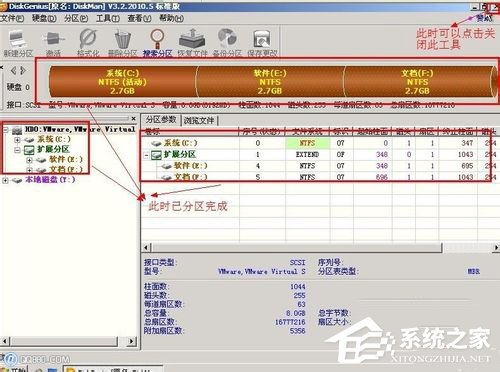
- 分區完成,右側顯示新分區配置 (C:、D:、E:、F: 等)。
注意:分區會清除硬碟所有資料,操作前請確認已備份。若為系統碟重新分區,需搭配 WinPE 環境操作。