在 Windows 7 解除安裝程式後出現黑屏、無法進入桌面,多半是因解除安裝過程移除了關鍵系統檔案,或殘留的啟動項/服務導致 explorer.exe 無法正常載入。透過乾淨啟動可排除干擾並修復。
乾淨啟動修復步驟
- 進入安全模式或使用安裝媒體啟動修復:若已黑屏無法操作,請先重啟連按 F8 進入 安全模式,或使用 Windows 7 安裝光碟/USB 選擇 修復電腦。
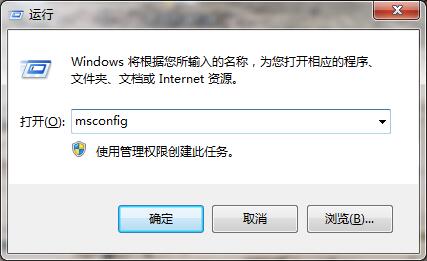
- 開啟系統設定:在可操作環境下,按 Win + R 輸入
msconfig 回車。
- 停用非 Microsoft 服務:服務 索引標籤 → 勾選 隱藏所有 Microsoft 服務 → 全部停用。
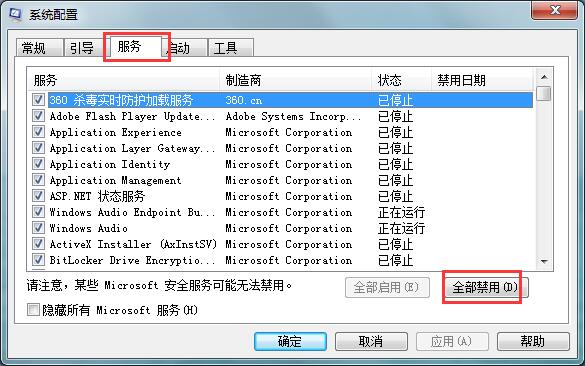
- 停用所有啟動項目:啟動 索引標籤 → 全部停用 → 確定。
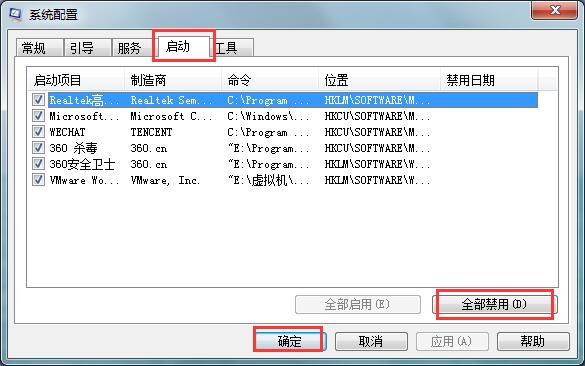
- 重新啟動電腦:系統將以乾淨環境啟動,觀察是否能正常進入桌面。
進一步修復建議
- 系統檔案檢查:在命令提示字元 (管理員) 執行
sfc /scannow 修復損毀系統檔。
- 系統還原:若有還原點,可在安全模式下執行 系統還原 回到解除安裝前狀態。
- 檢查啟動項:恢復正常啟動後,使用
msconfig 或 Autoruns 逐一檢查啟動項,移除指向不存在檔案的項目。
- 重新安裝顯示卡驅動:黑屏有時與顯卡驅動衝突有關,建議下載最新驅動重裝。
預防措施
解除安裝軟體前建立還原點;使用官方解除安裝程式或 Revo Uninstaller 等工具深度清理,避免殘留註冊表與檔案造成系統不穩。