Internet Explorer 是 Windows 內建瀏覽器,許多企業舊系統仍仰賴它。當 IE 頻繁彈出「已停止運作」並自動關閉時,通常是因增益集衝突、設定損壞或瀏覽器核心檔案異常。本文提供三種由淺入深的修復方案,助你快速恢復 IE 正常運作。
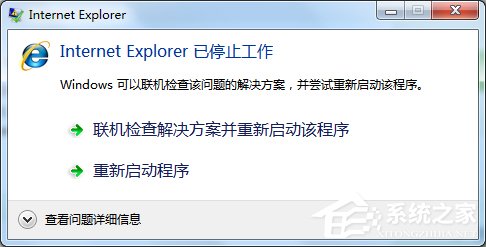
方法一:重設 IE 為預設值(最推薦,保留收藏夾)
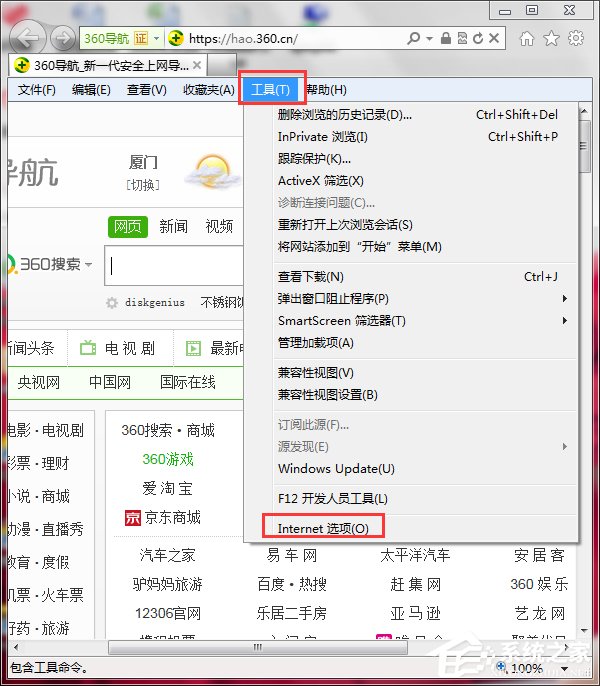
- 開啟 IE → 點選右上角齒輪圖示「工具」 → 「網際網路選項」。
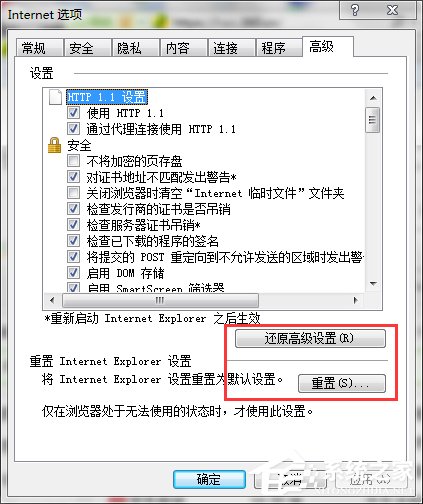
- 切換至 「進階」 索引標籤 → 點擊 「還原進階設定」 → 再點擊 「重設」。
- 在確認視窗勾選 「刪除個人設定」(含暫存檔、Cookie、表單資料、增益集停用等) → 再次點擊「重設」。
- 等待重設完成並重新啟動 IE。
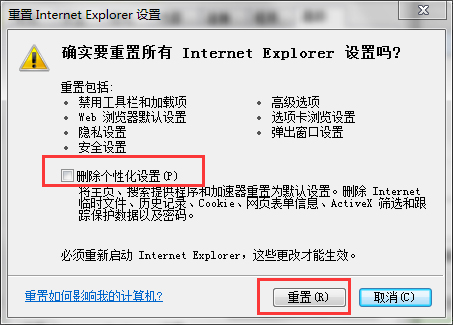
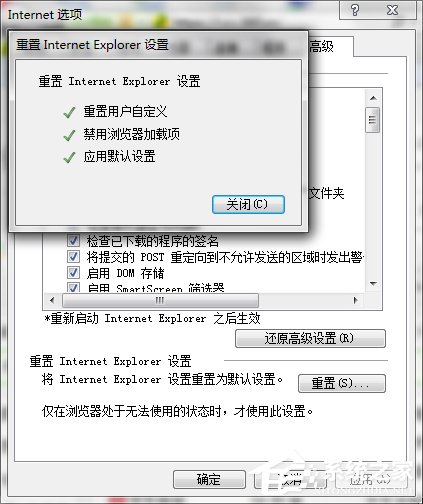
注意:重設過程若跳出防毒軟體提示(如攔截登錄修改),請選擇「允許」或「信任」。

方法二:重新安裝 IE 瀏覽器
- 按 Win+R 輸入
appwiz.cpl 開啟「程式和功能」。
- 左側點選「開啟或關閉 Windows 功能」,取消勾選「Internet Explorer 11」(或對應版本) → 確定 → 重新開機。
- 重開機後,同樣路徑重新勾選安裝 IE,或透過 Windows Update 自動安裝最新版本。
方法三:使用第三方修復工具(適用於不想手動操作的使用者)
- 360 安全衛士 → 「系統修復」 → 「IE 修復」
- 騰訊電腦管家 → 「工具箱」 → 「IE 修復」
- 其他如 IE Repair Tool、FixIE 等專用修復程式。
建議依序嘗試:方法一解決 90% 以上案例;若無效再嘗試方法二;方法三適合新手快速處理。修復完成後,建議僅啟用必要的增益集,避免安裝來源不明的工具列與外掛。