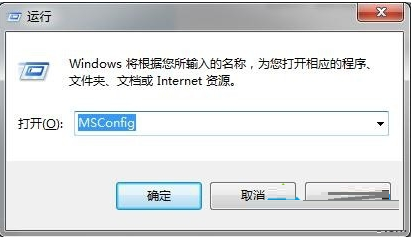
Windows 7 開機時重複彈出「效能選項」視窗,提示虛擬記憶體過低或未正確設定。這通常是因為虛擬記憶體(分頁檔)被設為「無分頁檔」或自訂大小過小。啟用「自動管理所有磁碟機分頁檔大小」即可徹底解決。
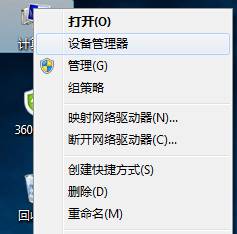
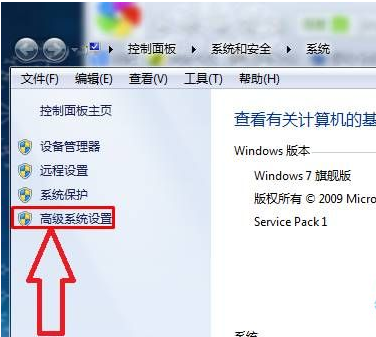
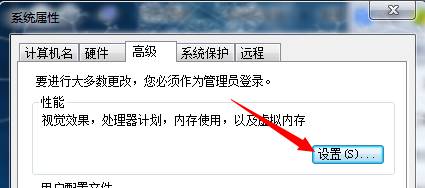
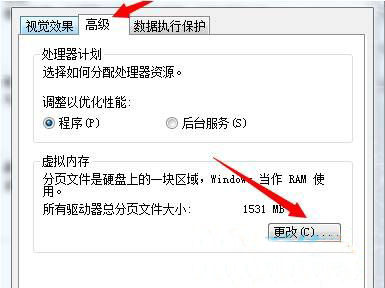
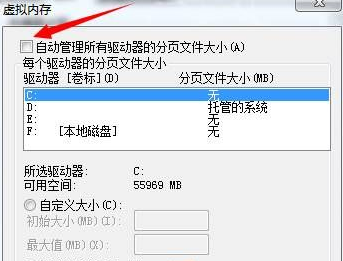
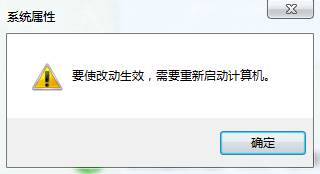
Windows 預設由系統自動管理分頁檔大小(初始大小 = 實體記憶體,最大 = 3 倍實體記憶體)。手動設定為「無分頁檔」或過小值,會導致記憶體不足時系統無法交換,強制彈出效能選項視窗警告。恢復自動管理後,系統會動態調整,不再彈窗干擾。
補充: 若有多顆實體硬碟,建議將分頁檔設於非系統碟(SSD 最佳),可減輕 C 槽壓力並提升效能。
Windows 7 調整螢幕文字大小(DPI 縮放):讓字體更大更易閱讀,適合長輩與高解析度螢幕
Win7 重灌後 QQ 表情包消失?匯入 CustomFace.db 找回
Win7 問題步驟記錄器 (PSR) 完整操作指南:記錄、註解、匯出報告
Windows 7 控制台找不到 BitLocker 磁碟機加密?兩種快速定位方法
Win7 搜尋記錄怎麼刪?三種方法:逐筆 Delete、登錄表清 WordWheelQuery、群組原則關閉顯示
Win7 執行 Windows Defender 出現 0x800106BA 錯誤解決方案