Windows XP Windows 7 Windows 2003 Windows Vista Windows 綜合教學 Linux 系統教學
Windows 10 Windows 8 Windows 2008 Windows NT Windows Server 電腦軟體教學

Win7 徹底移除流氓瀏覽器 6899:msconfig 禁用啟動項 + 刪除安裝目錄

編輯:Win7 系統應用技巧

Windows 7 遭遇「6899 瀏覽器」等流氓軟體自動安裝、常規解除安裝無效、重開機自動復活。透過 msconfig 禁用啟動項切斷自啟鏈路,配合手動刪除安裝目錄,可徹底清除此類頑固流氓軟體。

徹底清除步驟

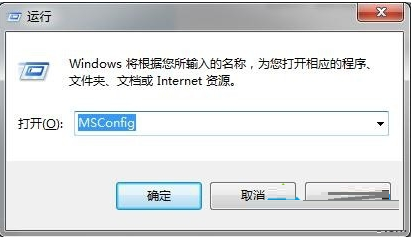
  1. Win+R → msconfig 開啟「系統設定」。
  2. 「啟動」頁籤 → 找到 6899 相關項目 (如 6899Browser, 6899Update 等) → 取消勾選 → 「確定」。
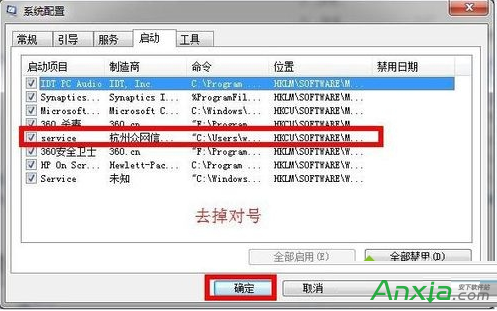
  3. 彈出對話框選擇「稍後重新啟動」(或立即重啟)。
  4. 重啟後 (啟動項已禁用,流氓程式不再自動運行) → 開啟檔案總管 → 進入 C:\Program Files (x86)\ 或 C:\Program Files\ → 找到 6899 資料夾 → 完整刪除 (Shift+Delete 略過資源回收筒)。
  5. 再次重啟電腦,6899 瀏覽器不再重新安裝、不再自動啟動。

原理與延伸

  • 流氓瀏覽器依賴「啟動項」 + 「定時任務」 + 「服務」三重自啟機制
  • msconfig 禁用啟動項切斷最核心的用戶層自啟路徑
  • 刪除安裝目錄移除程式本體與資源檔案
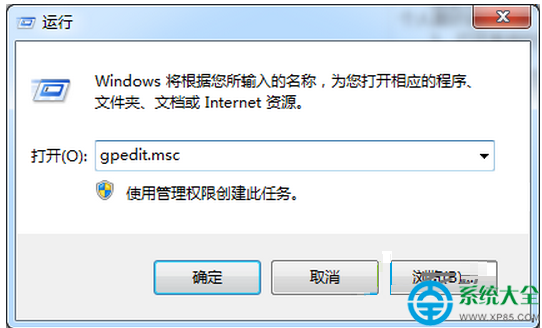
  • 若仍復活,檢查:「工作排程器」→ 6899 相關任務、「服務」 (services.msc) → 6899 相關服務、「登錄表」Run/RunOnce 機碼殘留

預防再感染

  • 安裝軟體時選擇「自訂安裝」,逐頁取消勾選捆綁推廣軟體
  • 使用「火綠」、「360 軟體管家」等具備「攔截捆綁安裝」功能的管理工具
  • 定期檢查 msconfig 啟動項、工作排程器、服務列表異常項目

msconfig 禁用啟動項 + 手動刪除安裝目錄,構成移除 6899 等流氓瀏覽器的最小必要動作組合,簡單有效、無需第三方專殺工具。

Copyright © Windows教程網 All Rights Reserved