Windows XP Windows 7 Windows 2003 Windows Vista Windows 綜合教學 Linux 系統教學
Windows 10 Windows 8 Windows 2008 Windows NT Windows Server 電腦軟體教學

Win7打開文件提示「Windows不能打開此文件」怎麼解決?注冊表修復文件關聯

編輯:Win7 系統應用技巧

Win7 雙擊文件彈出「Windows 不能打開此文件」?注冊表一鍵修復未知文件關聯

遇到未知格式文件,Win7 本應彈出「打開方式」對話框讓你選程序,卻直接報錯「Windows 不能打開此文件」。這是因為系統策略禁止了「打開方式」對話框。本文教你通過注冊表恢復正常行為。

故障原因

組策略/注冊表鍵值 NoInternetOpenWith 被設置為 1,導致系統跳過「打開方式」直接報錯。

修復步驟

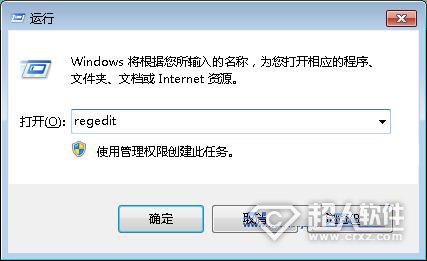
  1. Win+R → regedit 打開注冊表編輯器
  2. 定位至:
    HKEY_LOCAL_MACHINE\SOFTWARE\Microsoft\Windows\CurrentVersion\Policies\System
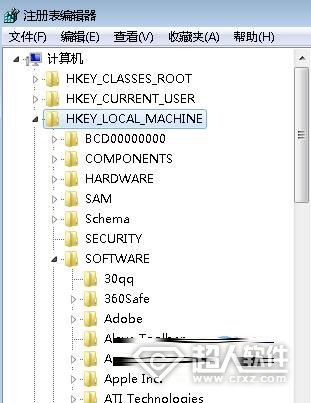
  3. 右側空白處右鍵 → 「新建」 → 「DWORD (32 位) 值」 → 命名 NoInternetOpenWith
  4. 雙擊該值 → 「數值數據」改為 0(或刪除該值) → 確定
  5. 關閉注冊表,重新雙擊未知格式文件,即可正常彈出「打開方式」對話框

補充說明

  • 若鍵值不存在,說明問題非此原因,請檢查文件關聯設置(控制面板 → 默認程序 → 關聯文件類型)
  • 修改注冊表前建議導出 Policies\System 分支備份
  • 同理,若「打開方式」列表為空,需手動關聯:右鍵文件 → 「打開方式」 → 「選擇默認程序」 → 勾選「始終使用」

批處理一鍵修復(可選)

新建文本文件,輸入以下內容,保存為 fix_openwith.bat,右鍵「以管理員身份運行」:

@echo off
reg add "HKLM\SOFTWARE\Microsoft\Windows\CurrentVersion\Policies\System" /v NoInternetOpenWith /t REG_DWORD /d 0 /f
echo 修復完成,請重新嘗試打開文件。
pause

Copyright © Windows教程網 All Rights Reserved