Windows 7 除介面美觀外,還藏有許多強大但鮮為人知的功能,善用這 16 個技巧能大幅提升系統效能、安全性與操作便利性。
按住 Win 鍵加上對應數字鍵(如 Win+1)即可快速啟動任務列上對應順序的應用程式。
這是 Windows 7 新增功能,可直接拖曳調整圖示順序。
介面現代化,但仍無法一次開啟多個檔案。
按 Win 鍵輸入 PSR 開啟,可逐步記錄操作並自動截圖,方便遠端協助親友排除故障。
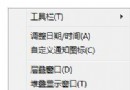
點擊通知區時鐘 → 變更日期時間設定 → 額外時鐘分頁,可新增最多兩個不同時區時鐘,跨國協作必備。
在開始功能表搜尋方塊輸入程式名稱,按 Ctrl+Shift+Enter 即可提權執行。
控制台的「行動中心」整合安全維護、備份設定等功能,集中管理系統健康狀態。
搜尋 UAC 開啟使用者帳戶控制,透過滑桿自訂提示等級,避免 Vista 時期過度干擾。
搜尋方塊輸入功能名稱(如 IE、媒體播放器),選擇「開啟或關閉 Windows 功能」即可管理內建元件。
IE 可快速切換至 InPrivate 模式,不留下歷史、Cookie 等痕跡,適合公共場合。
阻擋網站要求存取地理位置等資訊,保護隱私。
輕鬆共享檔案、圖片、印表機,僅限 Windows 7 之間。
搜尋「可靠性」開啟,查看系統歷史可靠度記錄,快速定位崩潰、當機原因。
管理員命令提示字元執行 perfmon /report,自動生成詳細硬體與系統效能報告。
控制台 → 家長控制,設定特定使用者的遊戲時段與等級限制。
提供強大命令列腳本能力,支援跨系統遠端執行任務。
掌握這 16 招,能讓 Windows 7 發揮最大效能,無論是日常操作、故障排除、隱私保護或系統管理都更得心應手。