Windows 7 升級至 Windows 10 後,Internet Explorer 無法播放網頁影片,常見原因有二:一是 IE 增益集中 Shockwave Flash Object 被停用;二是升級前 Flash Player 版本過舊,導致 Win10 環境下相容性失效。本文提供完整排查與修復步驟。
步驟一:檢查並啟用 IE Flash 增益集
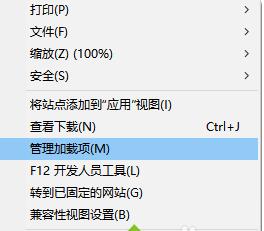
- 開啟 IE 瀏覽器,點擊右上角齒輪圖示 → 「管理增益集」。
- 在「工具列與延伸模組」下,找到 Shockwave Flash Object。
- 若狀態顯示「已停用」,右鍵選擇「啟用」。

步驟二:啟用 Edge 瀏覽器 Flash(若使用 Edge)
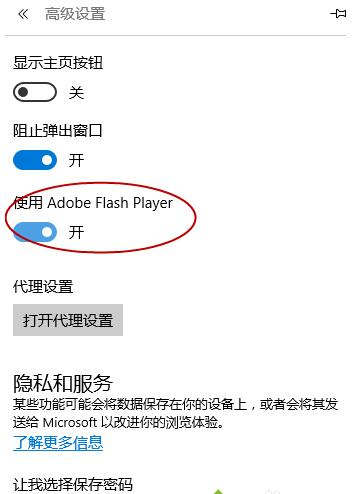
- 開啟 Edge,點擊右上角「⋯」→「設定」→「進階設定」。
- 開啟 「使用 Adobe Flash Player」 開關。

步驟三:若仍無法播放,執行「還原舊系統 → 更新 Flash → 重新升級」
核心原因:升級前系統 Flash 版本過舊,升級過程未正確遷移/更新,導致 Win10 下 IE Flash 相容性失效。
- 使用 360 安全衛士/騰訊電腦管家等工具的「系統還原」功能,還原至升級前的 Win7 環境。
- 在 Win7 下,至 Adobe 官網或使用軟體管家下載安裝 最新版 Flash Player ActiveX(IE 專用)。
- 確認 IE 可正常播放影片後,再重新執行 Windows 10 升級。
重要提醒
- Adobe Flash Player 已於 2020 年 12 月 31 日停止支援與發佈更新,現代瀏覽器(Edge、Chrome、Firefox)均已移除 Flash 支援。
- 目前網頁影片幾乎全面轉向 HTML5 播放器,若特定舊網站仍需 Flash,建議使用支援 Flash 的舊版瀏覽器離線運行,或聯繫網站管理員升級播放器。
- 本文方案適用於歷史環境維護或特殊舊系統相容性需求。
透過啟用增益集、更新 Flash 並重新升級,可解決 Win7 升 Win10 後 IE 無法播放影片的相容性問題。長遠來看,建議遷移至 HTML5 標準與現代瀏覽器環境。