Windows 7 內建遠端桌面服務,讓您從另一台電腦 (Win/Mac/Linux/行動裝置) 完整控制桌面、存取檔案、執行程式。本文教您開啟「允許執行任意版本遠端桌面的電腦連線」、設定防火牆例外、建立連線驗證,附非專業版啟用方案與安全強化建議。
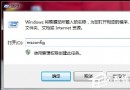
cmd → ipconfig 記下 IPv4 位址 (如 192.168.1.50)。mstsc → 輸入 IP → 連線 → 輸入帳號密碼。remmina / xfreerdp /v:192.168.1.50 /u:user /p:pass。stascorp/rdpwrap)。install.bat → 完成後執行 RDPConf.exe 驗證狀態顯示 Supported、Listening。| 措施 | 操作 | 效益 |
|---|---|---|
| 更改預設埠 3389 | 登錄 HKEY_LOCAL_MACHINE\SYSTEM\CurrentControlSet\Control\Terminal Server\WinStations\RDP-Tcp\PortNumber 改為 10000-65535 間未用埠 → 防火牆開新埠 | 避開自動掃描腳本 90% 以上攻擊 |
| 啟用網路層級驗證 (NLA) | 遠端設定勾選「僅允許...網路層級驗證...」 (需 Client 支援 NLA,Win7/Win10/Mac RDP 10+ 均支援) | 建立會話前先驗證身分,阻擋暴力破解 |
| 限制允許登入帳號 | 「選取使用者」僅加入專用標準帳號,移除 Administrators 群組 | 降低權限竊取風險 |
| 設定帳號鎖定原則 | gpedit.msc → Windows 設定 → 安全性設定 → 帳戶原則 → 帳戶鎖定原則 → 閾值 5 次、鎖定 30 分鐘 | 自動阻擋暴力猜密碼 |
| 使用 VPN/SSH 隧道 + 僅聽本地介面 | RDP Wrapper 設定 bind_address=127.0.0.1 → 建立 SSH 隧道 ssh -L 3390:127.0.0.1:3389 user@server | 完全不暴露 RDP 埠於公網 |
完成上述設定,Win7 即可安全、穩定地接受遠端桌面連線。記住:便利性與安全性永遠是取捨,請依實際風險承受度選擇適當防護等級。