Windows XP Windows 7 Windows 2003 Windows Vista Windows 綜合教學 Linux 系統教學
Windows 10 Windows 8 Windows 2008 Windows NT Windows Server 電腦軟體教學

Win7 硬碟分區表遺失救援:Bootrec 修復 + DiskGenius 重建分區表完整實戰

編輯:Win7 系統應用技巧

重裝系統、病毒破壞、誤用分區工具導致分區表損壞,硬碟在「磁碟管理」顯示為「未配置」,資料面臨消失風險。Windows 內建 bootrec.exe 僅能修復開機磁區,無法恢復分區表;需結合 DiskGenius(或 PartitionGuru)在 WinPE 環境下搜尋並重建分區表。以下為實戰完整流程。

方案一:嘗試 Bootrec 修復開機磁區(適用分區表完整、僅開機磁區損壞)

  1. 插入 Windows 7 安裝光碟/USB 開機,選擇語言 → 「修復電腦」→ 「命令提示字元」。
  2. 依序執行:
bootrec /fixmbr
bootrec /fixboot
bootrec /scanos
bootrec /rebuildbcd
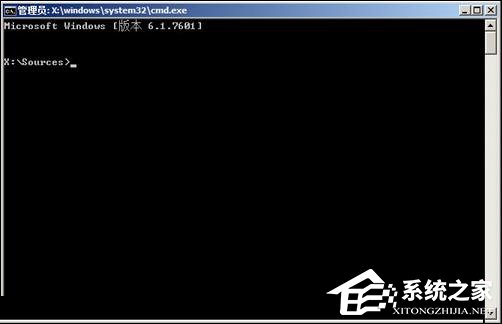
  1. 重開機測試。若分區仍不見,說明分區表本身損壞,需進行方案二。

方案二:DiskGenius 搜尋遺失分區並重建分區表(核心救援)

準備工作

  • 另一台正常電腦下載 DiskGenius 專業版/免費版(單一執行檔 DiskGenius.exe)。
  • 複製至 USB 隨身碟,或整合進 WinPE/老毛桃/微 PE 維護盤。

操作步驟

  1. 以 WinPE/維護盤開機進入桌面,執行 USB 內的 DiskGenius.exe。
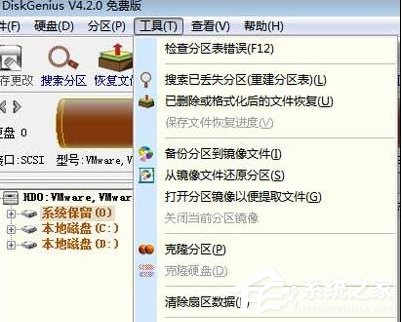
  2. 主介面選中目標實體硬碟(如 HD0),點選工具列「搜尋遺失分區(重建分區表)」。
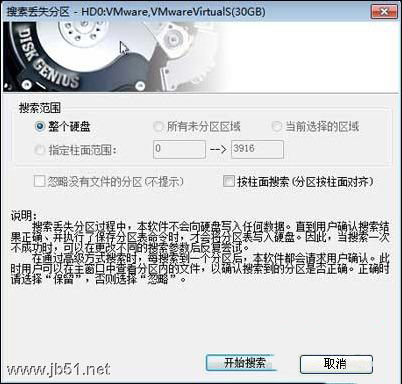
  3. 搜尋範圍選「整個硬碟」,點選「開始搜尋」。
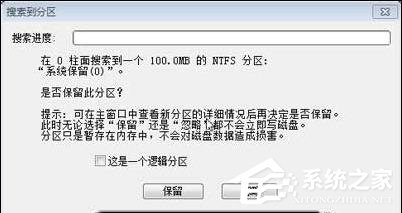
  4. 搜尋過程中,軟體會逐一列出發現的分區(檔案系統、大小、起始扇區、標籤)。
  5. 關鍵判斷:根據原分區大小、檔案系統(NTFS/FAT32/exFAT)、標籤名稱,勾選「保留」屬於您原本的分區;誤判/殘留片段選「忽略」。
  1. 搜尋完成,確認所有原分區皆已「保留」(綠色勾選),點選工具列「硬碟」→ 「儲存分區表」。
  2. 彈出警告確認寫入分區表,點選「是」。
  3. 重新開機(移除啟動裝置),進入 Windows 檢查「電腦」/「磁碟管理」,分區應恢復原貌,資料完整可讀。

成功經驗總結

  1. 分區表極其脆弱:任何分區操作(調整大小、合併、轉換格式)前,務必完整備份重要資料。
  2. 重要資料雙備份:本地 + 雲端/外接硬碟,關鍵文件刻錄光碟(光碟壽命最長、不受磁場影響)。
  3. 工具選擇:DiskGenius 專業版支援虛擬 RAID、BitLocker 解鎖、EXT4 等進階功能,免費版足應付一般 NTFS/FAT32 分區表重建。
  4. GPT 磁碟注意:UEFI 開機電腦為 GPT 分區表,DiskGenius 同樣支援搜尋重建,但需在 UEFI 模式 WinPE 下操作。
Copyright © Windows教程網 All Rights Reserved