Windows XP Windows 7 Windows 2003 Windows Vista Windows 綜合教學 Linux 系統教學
Windows 10 Windows 8 Windows 2008 Windows NT Windows Server 電腦軟體教學

Windows 7 BitLocker To Go:三步驟加密隨身碟,跨系統唯讀保護

編輯:Win7 系統應用技巧

BitLocker To Go:隨身碟加密新標準

Windows 7 旗艦/企業版內建 BitLocker To Go,無需額外軟體即可為 USB 隨身碟/外接硬碟加密。管理員身份登入即可操作。

三步驟完成加密

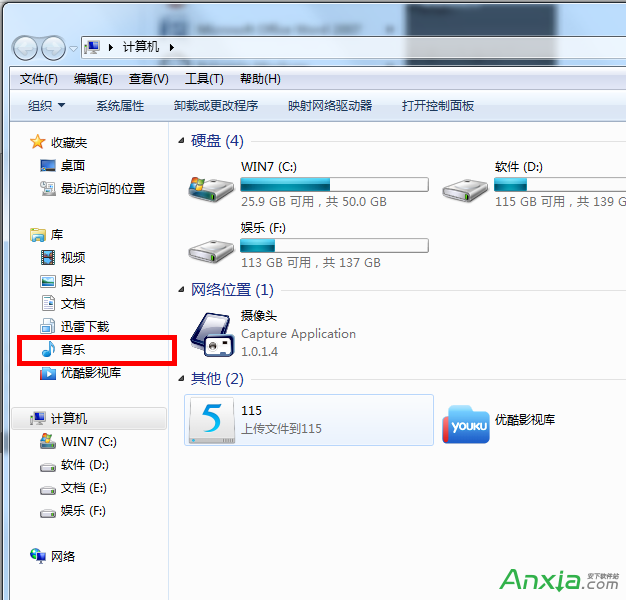
  1. 啟用加密:電腦 → 右鍵隨身碟 → 「開啟 BitLocker」→ 選「使用密碼解鎖」→ 輸入兩次密碼 → 下一步
  2. 備份復原金鑰:存檔(產生 BitLocker 復原金鑰 xxx.txt)或列印。務必妥善保存,遺忘密碼時唯一解鎖途徑
  3. 開始加密:點擊「開始加密」,視容量與速度等待數分鐘至數十分鐘。完成後磁碟機圖示變為鎖頭圖示

使用與跨平台行為

環境解鎖方式權限
Windows 7雙擊輸入密碼 / 勾選「此電腦自動解鎖」完整讀寫
Vista / XP右鍵 → 「BitLocker To Go 讀取器」→ 輸入密碼唯讀(無法寫入,安全考量)
Mac / Linux不支援原生讀取需第三方工具(如 Dislocker)且通常唯讀

關閉加密

控制台 → 系統與安全性 → BitLocker 磁碟機加密 → 該磁碟機 → 「關閉 BitLocker」→ 「解密磁碟機」。

適用建議

  • 攜帶機密文件、個人資料的隨身碟 必須加密
  • 純資料傳輸、跨平台頻繁讀寫場景建議改用 VeraCrypt 等跨平台加密工具
  • 加密前請先備份資料,雖程序安全但萬一中斷仍有風險
Copyright © Windows教程網 All Rights Reserved