Windows XP Windows 7 Windows 2003 Windows Vista Windows 綜合教學 Linux 系統教學
Windows 10 Windows 8 Windows 2008 Windows NT Windows Server 電腦軟體教學

如何安裝 Win7 系統?硬碟安裝法 (免光碟/免 USB) 完整圖解

編輯:Win7 系統應用技巧

無光碟機、無 USB 隨身碟也能安裝 Win7。將 ISO 解壓縮至非系統碟,直接執行 setup.exe 即可啟動安裝程式,適用於硬碟重灌、雙系統部署。

硬碟安裝步驟

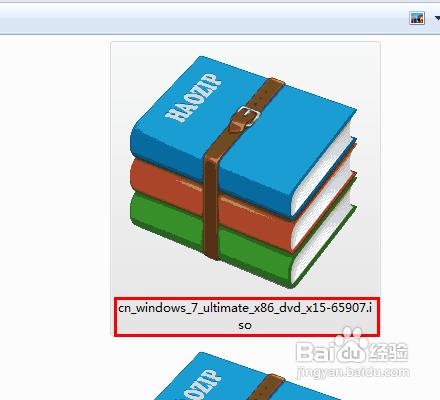
  1. 下載 Win7 ISO 映像檔 (官方 MSDN/Volume Licensing 來源)。
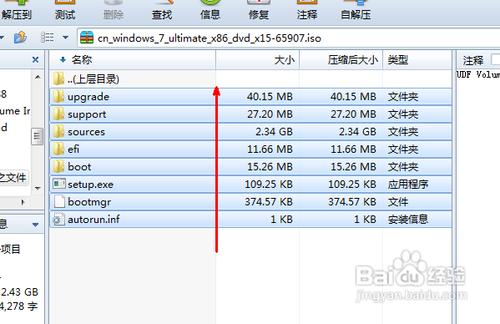
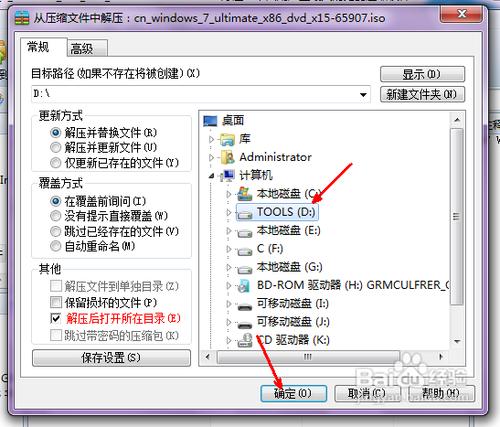
  2. 用 WinRAR/7-Zip/WinZip 直接**解壓縮 ISO 內容**至非系統碟資料夾 (如 D:\Win7_Setup),**勿解壓至 C: 根目錄**。
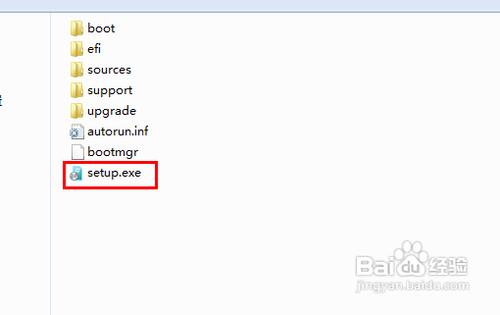
  3. 開啟解壓資料夾,雙擊執行 setup.exe。
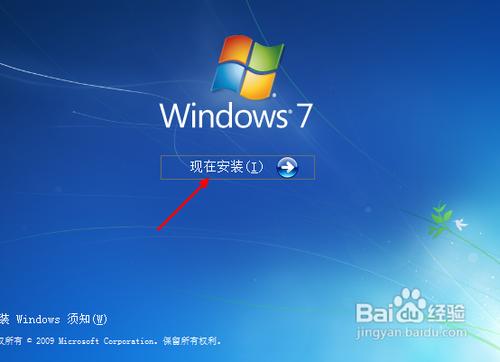
  4. 出現安裝介面,點選 「立即安裝」。
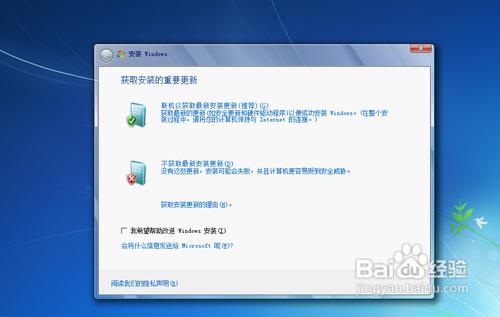
  5. 依精靈操作:
    - 輸入產品金鑰 (可略過稍後輸入)
    - 授權條款勾選「我接受」
    - 選擇「自訂 (進階)」安裝類型
    - 選擇安裝磁碟分區 (建議格式化系統碟乾淨安裝)
    - 等待複製檔案、展開檔案、安裝功能、安裝更新、完成安裝
  6. 完成後依引導設定使用者名稱、電腦名稱、密碼、時區、網路位置,進入桌面。

注意事項

  • 安裝前**備份重要資料**,格式化分區將清除所有資料。
  • 若原系統無法開機,需用 WinPE/安裝光碟開機修復引導區,或另一台電腦製作安裝媒體。
  • 硬碟安裝需在**已有作業系統**的環境下執行 (WinXP/Win7/Win8/Win10 皆可)。
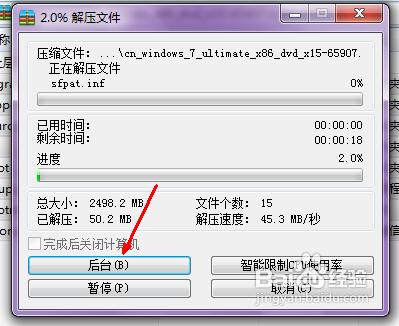
  • 解壓縮時間視 CPU/硬碟速度而定,耐心等待進度條跑完。
  • 建議安裝後立即執行 Windows Update 安裝重要更新 (含安全性修補程式)。
  • 替代安裝方式

    • USB 安裝:Rufus/UltraISO 燒錄 ISO 至 USB (8GB+),BIOS 設定 USB 優先開機 (最通用、最快)。
    • 虛擬機安裝:VMware/VirtualBox 掛載 ISO 直接安裝 (測試/舊軟體相容用)。
    • WDS/MDT 網路部署:企業環境大量部署適用。
Copyright © Windows教程網 All Rights Reserved