使用 IE 瀏覽特定網銀、政府機關、企業內部系統時,常遇到「您的 Web 瀏覽器已經阻止此網站不安全的 ActiveX 控制項」提示,導致功能無法使用。Win7 透過「開啟或關閉 Windows 功能」啟用「ActiveX 安裝程式服務」即可解決。本文提供完整圖文步驟。
操作步驟
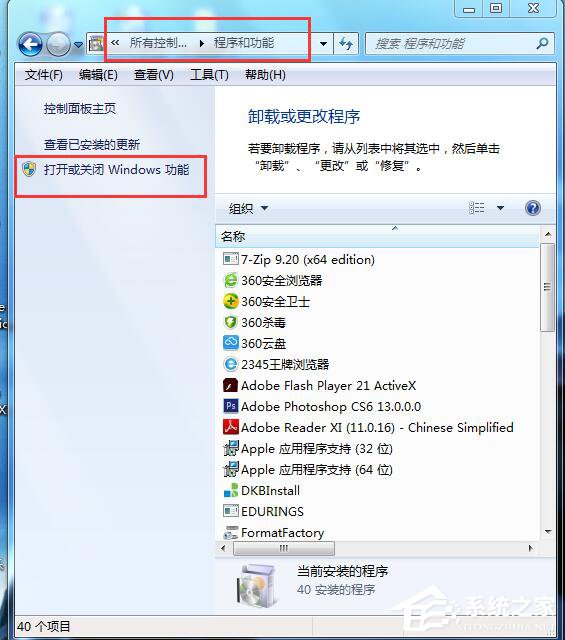
- 點擊「開始」→「控制台」→「程式」→「開啟或關閉 Windows 功能」。
- 於「Windows 功能」視窗中,捲動找到 「ActiveX 安裝程式服務」,勾選核取方塊。
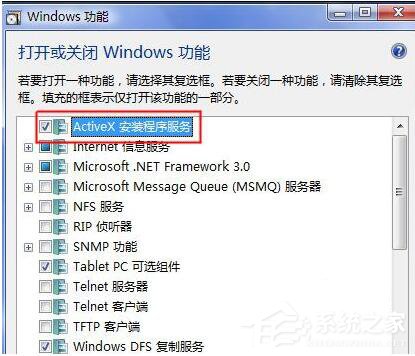
- 點擊「確定」,Windows 開始配置功能(需數十秒至數分鐘)。
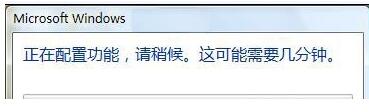
- 配置完成後,重新整理或重新開啟 IE 瀏覽器,原本被阻擋的 ActiveX 控制項即可正常安裝與執行。
補充說明
- 此功能僅影響 Internet Explorer。Chrome、Firefox、Edge 等現代瀏覽器已不支援 ActiveX。
- 若啟用後仍無法安裝,請檢查 IE「網際網路選項」→「安全性」→「自訂層級」中 ActiveX 相關設定是否為「啟用」或「提示」。
- 僅在信任的網站安裝 ActiveX 控制項,避免惡意程式碼風險。
小結
Win7 內建 ActiveX 安裝程式服務預設關閉,啟用後即可解決 IE 瀏覽特定舊版網站時的 ActiveX 安裝阻擋問題。操作簡單、免重裝系統、免下載第三方工具。