Windows XP Windows 7 Windows 2003 Windows Vista Windows 綜合教學 Linux 系統教學
Windows 10 Windows 8 Windows 2008 Windows NT Windows Server 電腦軟體教學

Win7系統設定工具 完整指南:管理開機項目、調整啟動等待、以管理員身分執行 msconfig

編輯:Win7 系統應用技巧

Win7 內建「系統設定工具」是管理開機選項、啟動項目、服務、開機參數的核心工具。常見用途包括:停用不必要的開機自啟程式加快開機速度、調整多重開機等待秒數、診斷啟動問題。本文詳細說明如何開啟 msconfig、管理啟動項、處理重開機提示、以及權限不足時以管理員身分透過 CMD 執行的完整流程。
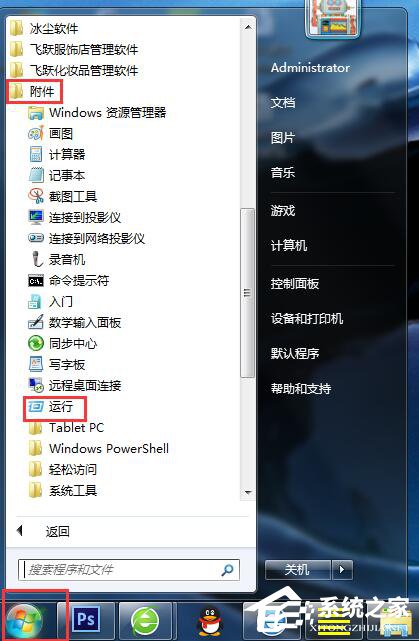
方法一:標準開啟方式

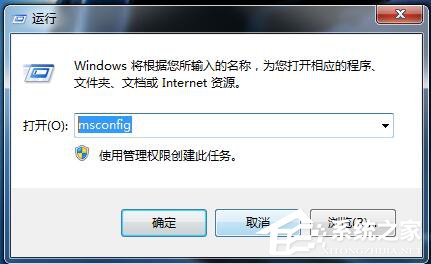
  1. 點擊「開始」→「執行」,或按 Win + R 開啟「執行」對話框。
  2. 輸入 msconfig,點擊「確定」。
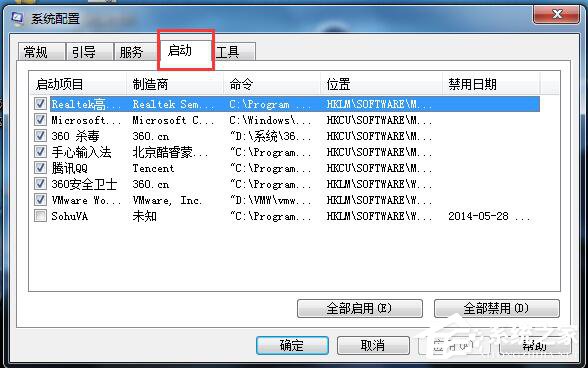
  3. 於「系統設定」視窗切換至「啟動」索引標籤。
  4. 取消勾選不需開機自啟的項目(建議保留:安全軟體、輸入法、顯卡熱鍵、雲端同步工具;可停用:第三方更新程式、廣告軟體、非必要工具列)。
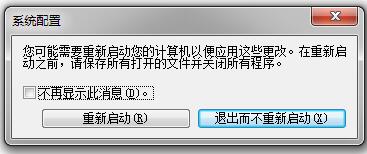
  5. 點擊「套用」→「確定」,系統提示重新開機,選擇「重新啟動」。
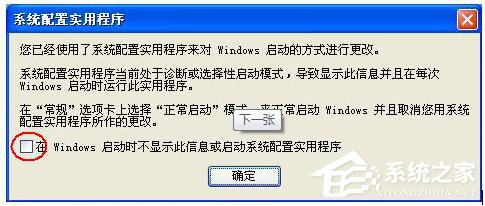
  6. 重開機登入後會彈出「系統設定工具」提示視窗,務必勾選「不再顯示此訊息」 再點「確定」,否則每次開機都會彈出。

方法二:權限不足時以管理員身分透過 CMD 執行

若一般帳號無法開啟 msconfig 或修改設定不生效,請改用此法:
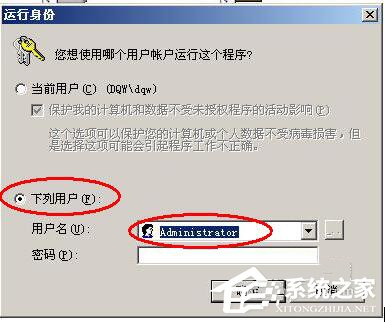
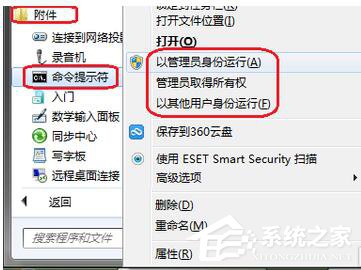
  1. 「開始」→「所有程式」→「附屬應用程式」→ 右鍵「命令提示字元」→ 選擇「以管理員身分執行」。
  2. 若彈出 UAC 提示,點擊「是」或輸入管理員帳號密碼。
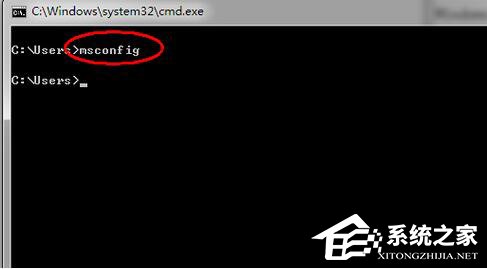
  3. 於 CMD 視窗輸入 msconfig 按 Enter,即以最高權限開啟系統設定工具。

常用索引標籤功能速查

索引標籤主要功能
一般選擇啟動模式:正常、診斷、選擇性啟動
開機設定多重開機預設項目、等待秒數、進階選項(處理器數量、最大記憶體)
服務隱藏所有 Microsoft 服務後,可停用第三方服務排錯
啟動管理開機自啟程式(核心功能)
工具快速啟動常用系統工具(事件檢視器、資訊、登錄編輯程式等)

小結

善用 msconfig 管理啟動項目是 Win7 加速開機、排除軟體衝突的必備技能。建議定期檢視啟動清單,停用非必要項目;若遇權限問題,改用管理員 CMD 執行 msconfig 即可解決。

Copyright © Windows教程網 All Rights Reserved