想屏蔽廣告/惡意/不想看的網站?Win7 修改 C:\Windows\System32\drivers\etc\hosts 檔案,將域名解析導向本機回環 127.0.0.1,即可在系統層級封鎖存取,無需安裝軟體。
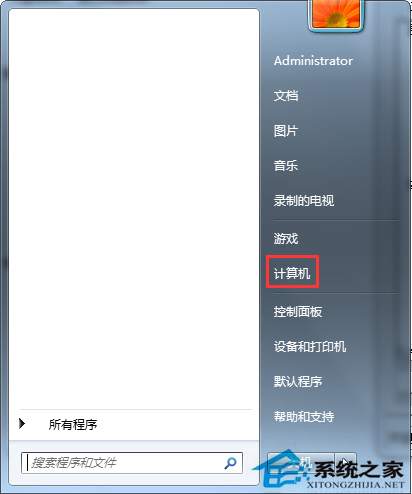
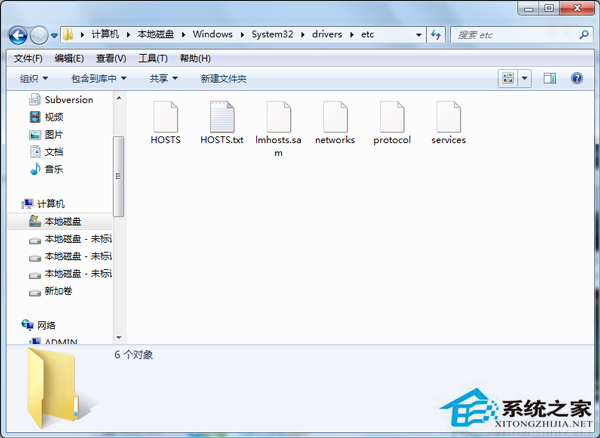
「電腦」 → C: → Windows → System32 → drivers → etc。
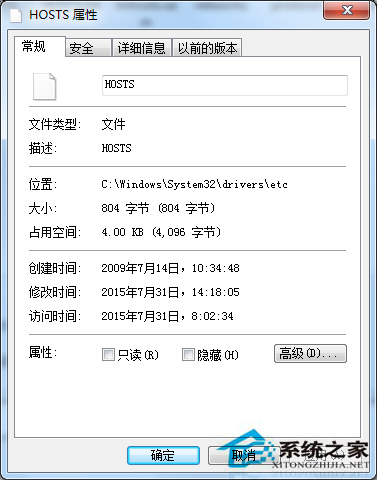
hosts 右鍵 → 「內容」 → 「安全性」 → 編輯 → 選擇目前使用者 → 勾選「完全控制」允許 → 確定。
notepad → 右鍵「以系統管理員身分執行」。C:\Windows\System32\drivers\etc → 檔案類型選「所有檔案」 → 開啟 hosts。127.0.0.1 www.blocked-site.com(每行一個域名)。進階技巧:
- 支援萬用字元?不支援,需逐一列出子域名(如
ads.example.com、tracker.example.com)。- 管理多筆封鎖清單建議使用第三方工具 (HostsMan、BlueLife Hosts Editor) 圖形化管理。
- 瀏覽器 DNS 快取可能導致修改不即時生效,執行
ipconfig /flushdns清除快取。