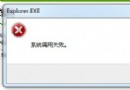
Windows 7 檔案總管若反覆出現「停止運作」並自動重啟,嚴重影響操作體驗。透過登錄編輯器新增 AutoRestartShell 值並設為 1,即可停用自動重啟行為,讓錯誤訊息保留以利診斷。
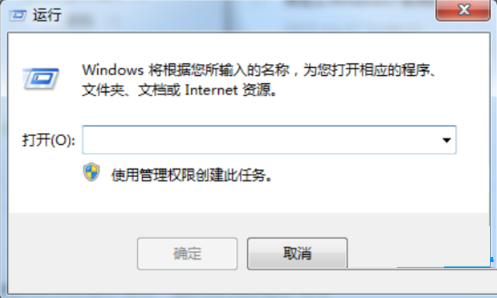
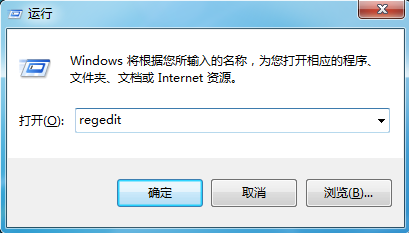
按 Win+R 開啟「執行」對話框,輸入 regedit 並按 Enter。
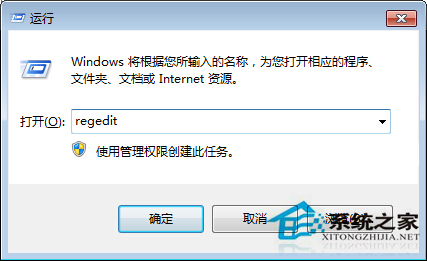
依路徑展開:HKEY_LOCAL_MACHINE\SOFTWARE\Microsoft\Windows NT\CurrentVersion\Winlogon。在右側空白處右鍵選擇「新增」→「DWORD (32 位元) 值」,命名為 AutoRestartShell。
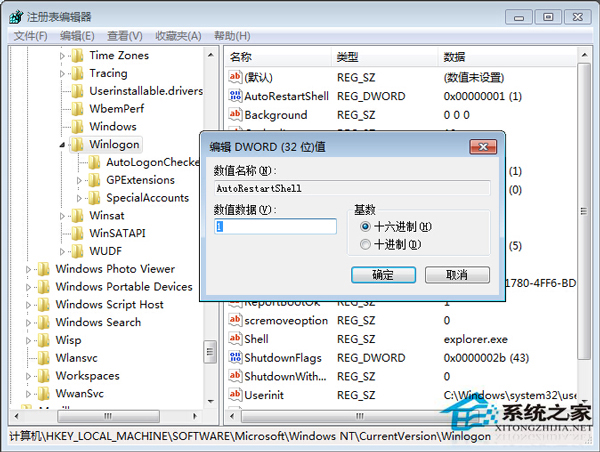
雙擊 AutoRestartShell,將數值資料設為 1,按確定。完成後重新開機或重新登入即生效。
效果說明:設定後,檔案總管遇到錯誤將不再自動重啟,而是顯示錯誤對話框,方便使用者記錄錯誤代碼進一步排查根本原因(如殼擴充套件衝突、磁碟錯誤等)。