分區完成後發現盤符順序混亂(如新增磁碟搶佔 D 槽導致原 D 變 E),或想自訂盤符順序方便管理?Win7 內建「磁碟管理」工具支援不重新分區、不格式化、不丟失資料的情況下直接修改盤符。本文提供完整圖文操作流程。
操作步驟
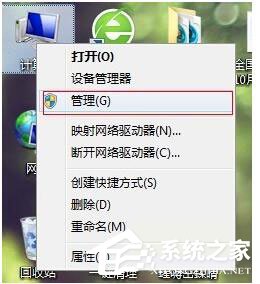
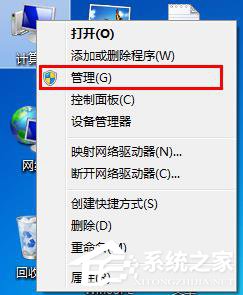
- 右鍵桌面「電腦」→ 選擇「管理」。
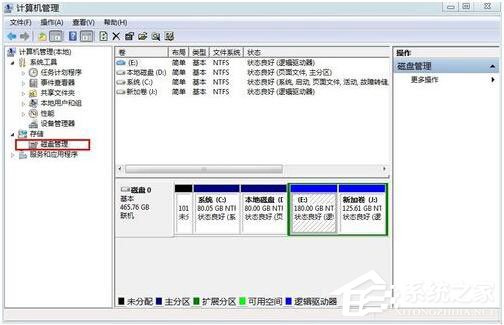
- 於「電腦管理」視窗左側選擇「儲存體」→「磁碟管理」,右側下方顯示所有分區與盤符。
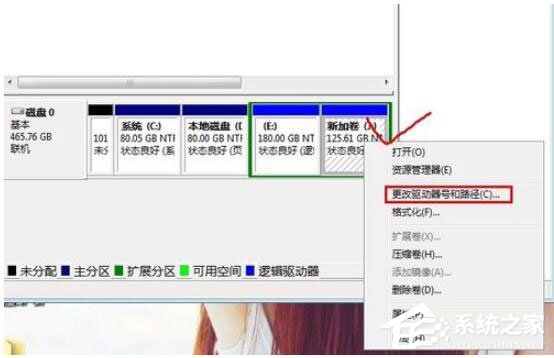
- 右鍵點擊欲修改盤符的分區(例:新增磁碟 J:),選擇「變更磁碟機代號和路徑」。
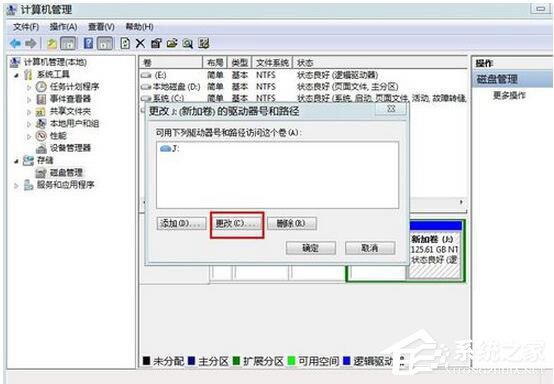
- 點擊「變更」按鈕。
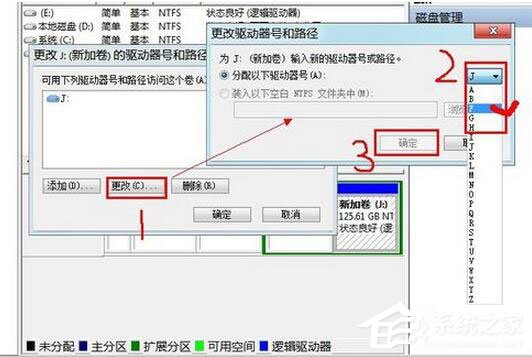
- 下拉選單選擇目標盤符(例:F:),點擊「確定」。
- 彈出警告視窗提示「某些程式可能無法正常執行」,確認無關鍵程式安裝於該分區後點擊「是」。
- 開啟「電腦」確認盤符已更新(J: → F:)。
重要限制與注意事項
- 無法修改系統盤(C:)盤符,否則 Windows 無法開機。
- 無法修改含有分頁檔、休眠檔、系統備份的分區盤符。
- 目標盤符必須為未被使用的字母。
- 已安裝程式的分區修改盤符後,該程式捷徑、關聯檔案、註冊表路徑將失效,需重新安裝或手動修復路徑。
- 建議修改前備份重要資料,雖理論不動資料,但操作失誤風險仍存在。
常見應用場景
- 新增第二顆硬碟後,想讓資料盤依序排列(C系統、D資料、E備份、F軟體...)。
- 光碟機佔用 D 槽,導致硬碟分區從 E 開始,想將光碟機改為 Z: 騰出 D: 給資料盤。
- 多重開機環境下,統一各系統看到的資料盤盤符一致。
小結
Win7 磁碟管理工具提供直覺、安全的盤符修改功能,幾步驟即可完成。只要避開系統盤與關鍵分區,並確認目標程式可重裝,即可放心調整盤符順序,讓磁碟管理更井然有序。