Windows XP Windows 7 Windows 2003 Windows Vista Windows 綜合教學 Linux 系統教學
Windows 10 Windows 8 Windows 2008 Windows NT Windows Server 電腦軟體教學

Win7下Excel 2007打開灰色空白頁面解決方法

編輯:Win7 系統應用技巧

Win7系統中打開Excel 2007文件,工作表區域顯示灰色無內容,無法編輯,但標題欄顯示文件名正常。這通常是「忽略其他應用程序」選項勾選導致DDE(動態數據交換)失效,或Excel進程殘留未退出造成。本文提供兩大類解決方案。

現象確認

  • 雙擊.xls/.xlsx文件,Excel啟動但工作區灰色一片
  • 菜單欄、工具欄正常,單元格區域無網格線、無數據
  • 「文件」→「打開」同樣灰色,但新建文件正常

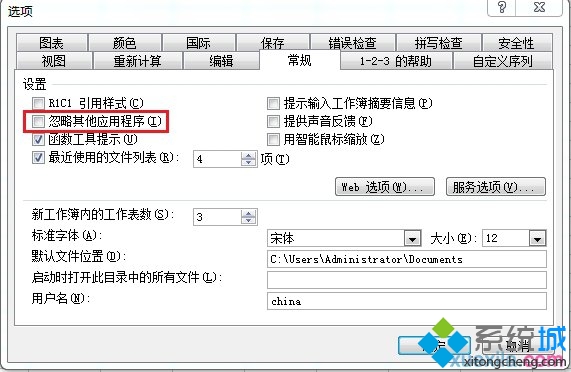
方法一:取消「忽略其他應用程序」勾選(最常見原因)

  1. 打開Excel 2007(新建空白工作簿即可)
  2. 點擊左上角「Office按鈕」 → 「Excel選項」
  3. 左側選「常規」 → 右側找到 「忽略其他應用程序使用動態數據交換(DDE)」
  4. 取消勾選該選項前的複選框
  5. 點擊「確定」保存,重啟Excel測試

原理:DDE允許Windows通過雙擊文件直接傳遞文件路徑給Excel。勾選「忽略」後,Excel拒絕接收外部傳遞的文件參數,導致啟動但不加載文件內容,顯示灰色空白頁。

方法二:結束殘留Excel進程(偶發情況)

若平時正常,偶爾灰色,多因前一次Excel未正確退出,進程仍駐留內存(Excel為MDI架構,單進程多文檔)。

  1. 按Ctrl+Alt+Del → 打開「任務管理器」
  2. 切換到「進程」選項卡
  3. 找到 EXCEL.EXE 進程(可能有多個)
  4. 右鍵選中 → 「結束進程」
  5. 重新雙擊文件打開

方法三:註冊表修復文件關聯(頑固情況)

以管理員身份運行CMD,依次執行:

regsvr32 "C:\Program Files\Microsoft Office\Office12\EXCEL.EXE" /regserver
regsvr32 "C:\Program Files (x86)\Microsoft Office\Office12\EXCEL.EXE" /regserver

(路徑根據實際安裝目錄調整,Office12對應2007版)

方法四:修復/重裝Office

  1. 控制面板 → 程序和功能
  2. 右鍵Microsoft Office 2007 → 「更改」 → 選擇「修復」
  3. 修復無效則完全卸載重裝(建議使用官方卸載工具Office Scrubber清理乾淨)

預防建議

  • 不要在Excel未響應時強制關閉,耐心等待或用任務管理器優雅結束
  • 避免同時打開過大/過多工作簿導致內存耗盡崩潰
  • 定期更新Office補丁(Win7下建議安裝SP3及後續更新)

總結

Excel 2007灰色頁面,首查「忽略DDE」勾選,次查進程殘留。Excel選項→常規→取消勾選「忽略其他應用程序」解決90%常態故障;任務管理器結束EXCEL.EXE解決9%偶發故障;剩下1%修復Office或重裝。別讓一個小勾選耽誤大數據分析!

Copyright © Windows教程網 All Rights Reserved