重裝Win7系統後沒有聲音是高頻問題,核心原因通常是聲卡驅動未安裝、安裝錯誤或服務未啟動。本文提供從硬件到軟件、從驅動到服務的標準化排查流程,助您精準定位並解決無聲音故障。
第一階段:硬件基礎排查(5分鐘)
- 音箱/耳機電源與音量: 確認音箱通電、音量旋鈕未歸零、耳機插緊
- 插口正確性: 綠色接口(Line Out/耳機)接音箱/耳機,粉色接口(Mic)接麥克風,藍色(Line In)接外部音源 —— 插錯是新手高頻錯誤
- 更換設備驗證: 用確認正常的耳機/音箱測試,排除設備故障
- 機箱前/後面板: 台式機嘗試前後面板綠色接口,部分機箱前置音頻線未接主板
第二階段:設備管理器驅動狀態核對(關鍵步驟)
- 右鍵「計算機」/「我的電腦」 → 「管理」 → 「設備管理器」
- 展開 「聲音、視頻和遊戲控制器」
- 正常狀態: 顯示具體型號(如Realtek High Definition Audio、Intel Display Audio、NVIDIA High Definition Audio等),無黃色感嘆號、無紅叉、無問號
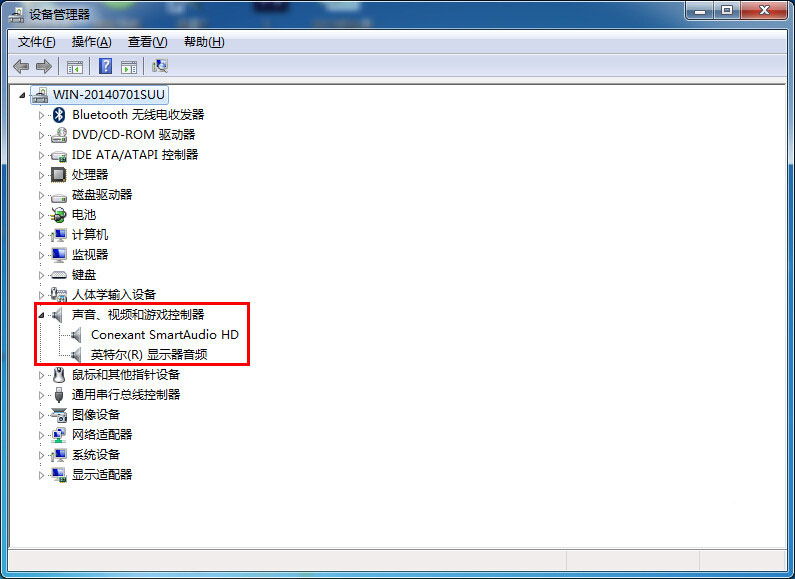
- 異常狀態及對策:
| 現象 | 原因 | 解決方案 |
|---|
| 黃色感嘆號 | 驅動安裝失敗/不匹配 | 右鍵→卸載設備→勾選刪除驅動→重啟或手動安裝官方驅動 |
| 顯示「未知設備」/「多媒體音頻控制器」 | 缺驅動 | 安裝主板/聲卡官方驅動 |
| 整個分類缺失 | BIOS禁用/硬件故障 | 進BIOS啟用Onboard Audio / 檢查硬件 |
第三階段:聲音服務與播放設備設置
- Win+R →
services.msc → 確保 Windows Audio、Windows Audio Endpoint Builder 為「自動」且「已啟動」
- 右鍵任務欄小喇叭 → 「播放設備」 → 確認正確設備(如Speakers/Realtek HD Audio)為「默認設備」(綠色勾) → 右鍵該設備「屬性」→「級別」→ 確認未靜音、音量>0
- 同一窗口「通訊」選項卡 → 選「不執行任何操作」防止通訊軟件自動降音量
第四階段:驅動安裝最佳實踐
原則:官方優先,精準匹配,拒絕「驅動精靈/大師」類全家桶
- 品牌機(聯想/戴爾/惠普等):官網輸入序列號/型號下載專用聲卡驅動
- 組裝機/主板已知:主板官網(華碩/微星/技嘉/華擎等)下載對應芯片組/聲卡驅動(通常為Realtek ALC系列)
- 僅知聲卡晶片:Realtek官網下載通用High Definition Audio驅動
- 安裝前建議:設備管理器卸載舊驅動(勾選刪除驅動軟件) → 重啟 → 安裝新驅動 → 再重啟
第五階段:進階排查(前四階段無效時)
- BIOS檢查: 重啟進BIOS(通常Del/F2) → Advanced/Integrated Peripherals → Onboard Audio Controller / HD Audio 設置為 Enabled
- 系統文件修復: 管理員CMD執行
sfc /scannow dism /online /cleanup-image /restorehealth
- 註冊表修復: 參考Microsoft KB修復AudioEndpointBuilder相關鍵值
- 硬件故障: 集成聲卡壞用獨立聲卡/USB聲卡;獨立聲卡換槽位/換機器驗證
總結檢查清單
重裝Win7無聲音 → 硬件插對了嗎? → 設備管理器驅動正常嗎? → Windows Audio服務跑起來了嗎? → 播放設備默認對了嗎? → 裝對版本官方驅動了嗎? → BIOS開啟了嗎? 按此順序逐項打勾,聲音必回!