Windows XP Windows 7 Windows 2003 Windows Vista Windows 綜合教學 Linux 系統教學
Windows 10 Windows 8 Windows 2008 Windows NT Windows Server 電腦軟體教學

Windows 7 字型安裝兩大法:複製法與捷徑法完整教學

編輯:Win7 系統應用技巧

Windows 7 安裝字型提供「直接複製到字型資料夾」與「以捷徑方式安裝」兩種模式,後者能節省系統磁碟空間。本文圖文並茂說明雙軌操作步驟與啟用捷徑安裝的前置設定。
方法一:複製法(傳統方式)

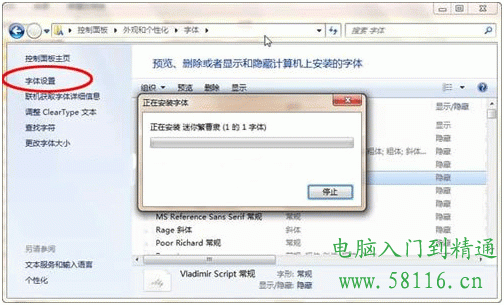
  1. 開啟檔案總管,輸入路徑 `C:\Windows\Fonts`,或「控制台」→「外觀與個人化」→「字型」。
  2. 將下載的字型檔(.ttf、.otf 等)直接拖曳複製到該資料夾,系統自動安裝。

字型資料夾複製安裝示意

方法二:捷徑安裝法(省空間)

優點:字型檔留在原位置,系統只建立捷徑,不佔用 C 槽空間。
前置條件:必須先啟用「允許以捷徑方式安裝字型」。
啟用捷徑安裝選項

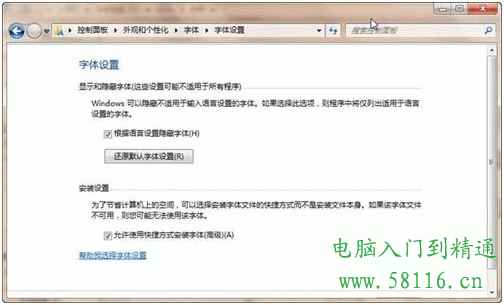
  1. 「控制台」→「外觀與個人化」→「字型」→ 左側點擊「字型設定」。
  2. 勾選「允許使用捷徑安裝字型 (進階)」→「確定」。

字型設定啟用捷徑安裝

執行捷徑安裝

  1. 找到字型檔資料夾,選取單一或多個字型檔。
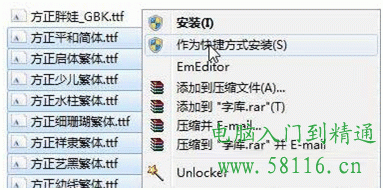
  2. 右鍵點擊 → 選擇「以捷徑方式安裝」。

右鍵選擇以捷徑方式安裝

比較與建議

維度複製法捷徑法
系統碟空間佔用不佔用(僅建立捷徑)
字型檔移動/刪除不影響已安裝字型會導致字型失效
適用場景常用、少量字型大量字型庫、系統碟空間緊張

提醒:使用捷徑法時,請勿移動或刪除原始字型檔,否則字型將無法正常載入。
Copyright © Windows教程網 All Rights Reserved