买电脑怕被坑、装软件查兼容、排查故障需知硬件?Win7提供两大原生查看渠道:系统属性/设备管理器查基础/详细配置,360安全卫士集成鲁大师一键生成完整硬件报告。本文图文演示双渠道操作,零门槛掌握电脑全身参数。
渠道一:系统原生查看(无需安装软件)
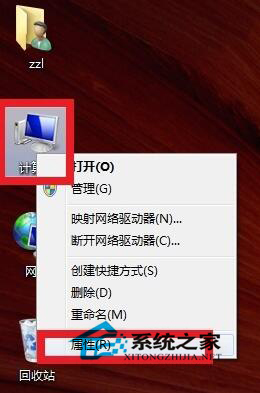
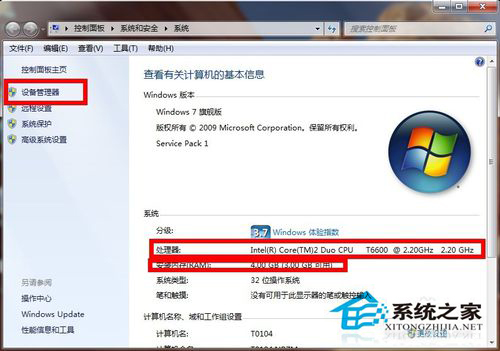
- 右键“计算机”→“属性”:查看CPU型号、内存容量、系统位数、激活状态
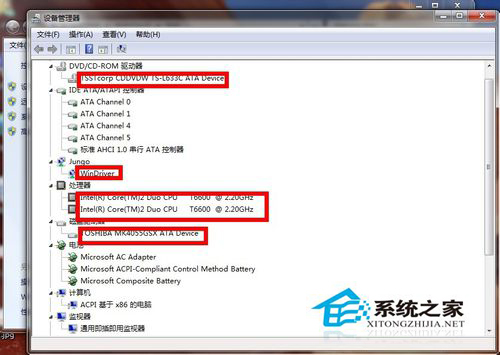
- 左侧“设备管理器”:展开各分类查看显卡、声卡、网卡、硬盘、主板等完整硬件型号及驱动版本
渠道二:鲁大师硬件检测(一键生成详细报告)
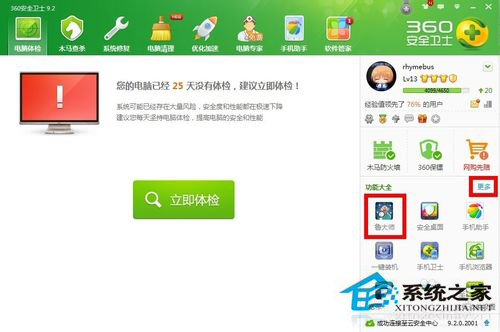
- 打开360安全卫士→“更多”→未添加列表中找到“鲁大师”→加入主界面
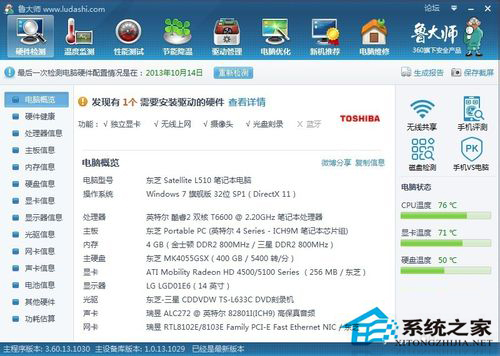
- 点击鲁大师图标,自动检测并生成:CPU/主板/显卡/内存/硬盘/显示器/机箱电源全维度参数
- 支持导出报告、性能跑分、温度监控、驱动更新等进阶功能
选购建议:关注CPU核心/线程/主频、内存频率/容量/通道数、显卡显存/位宽/核心代号、硬盘类型(SSD/HDD)/接口协议。鲁大师报告可直接对比参考配置单,避免商家以次充好。